News
Haal meer uit Engage met hulp binnen handbereik

Hoe u Slimme Gidsen en Zedda kunt gebruiken om hulp te krijgen wanneer u het nodig hebt

Nieuw bij Engage Suite? Hulp nodig bij het uitvoeren van een specifieke taak? Of benieuwd naar de nieuwste update

Met Slimme Gidsen en Zedda kunt u leren terwijl u werkt, antwoorden krijgen als u vastzit en ontdekken wat Engage Suite nog meer te bieden heeft.


LEER EN ONTDEK met Slimme Gidsen


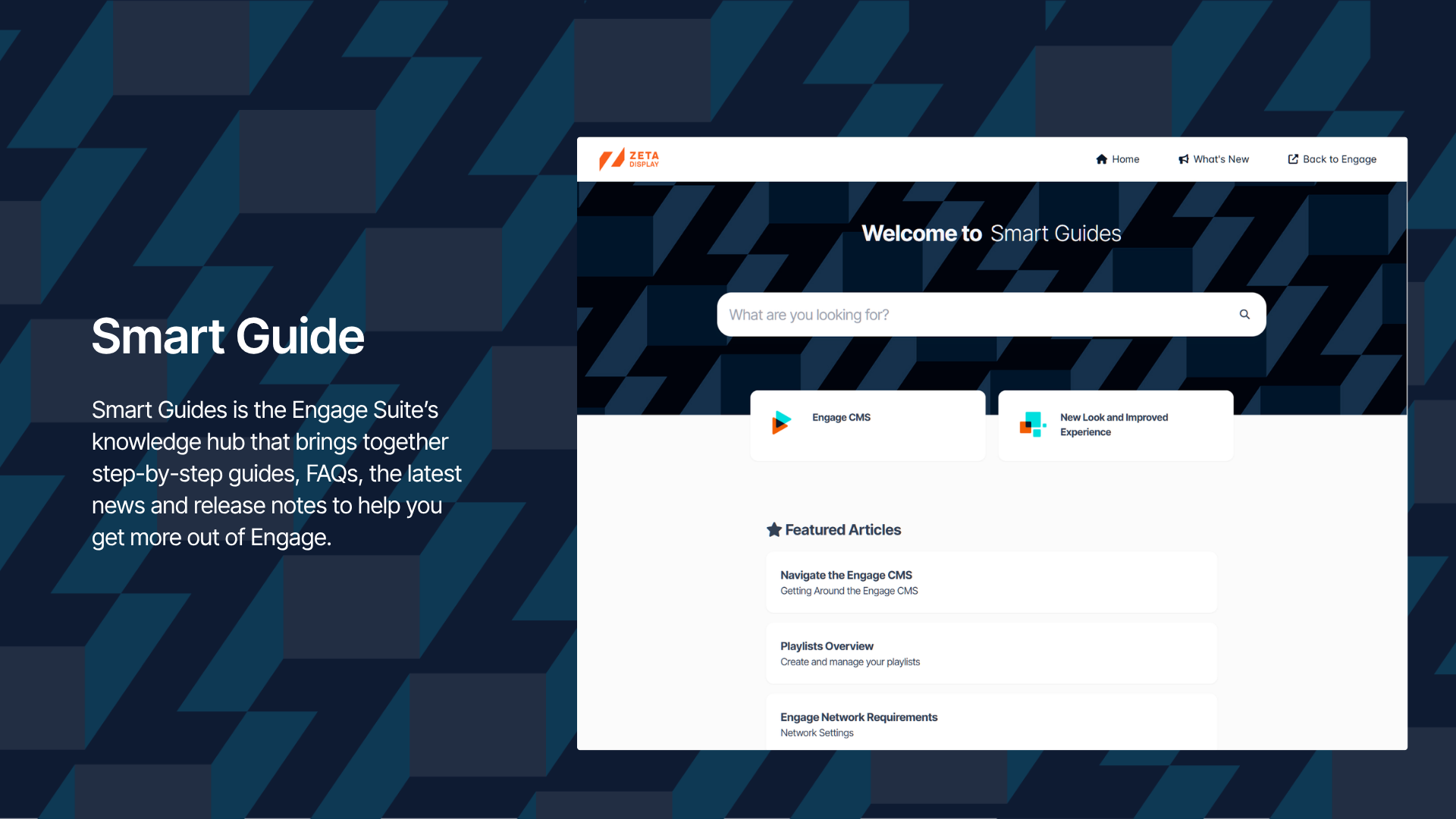
Slimme Gidsen is het kenniscentrum van Engage Suite dat u voorziet van praktische stapsgewijze handleidingen en video's, veelgestelde vragen, nieuws en releasenotities zodat u meer uit Engage kunt halen.


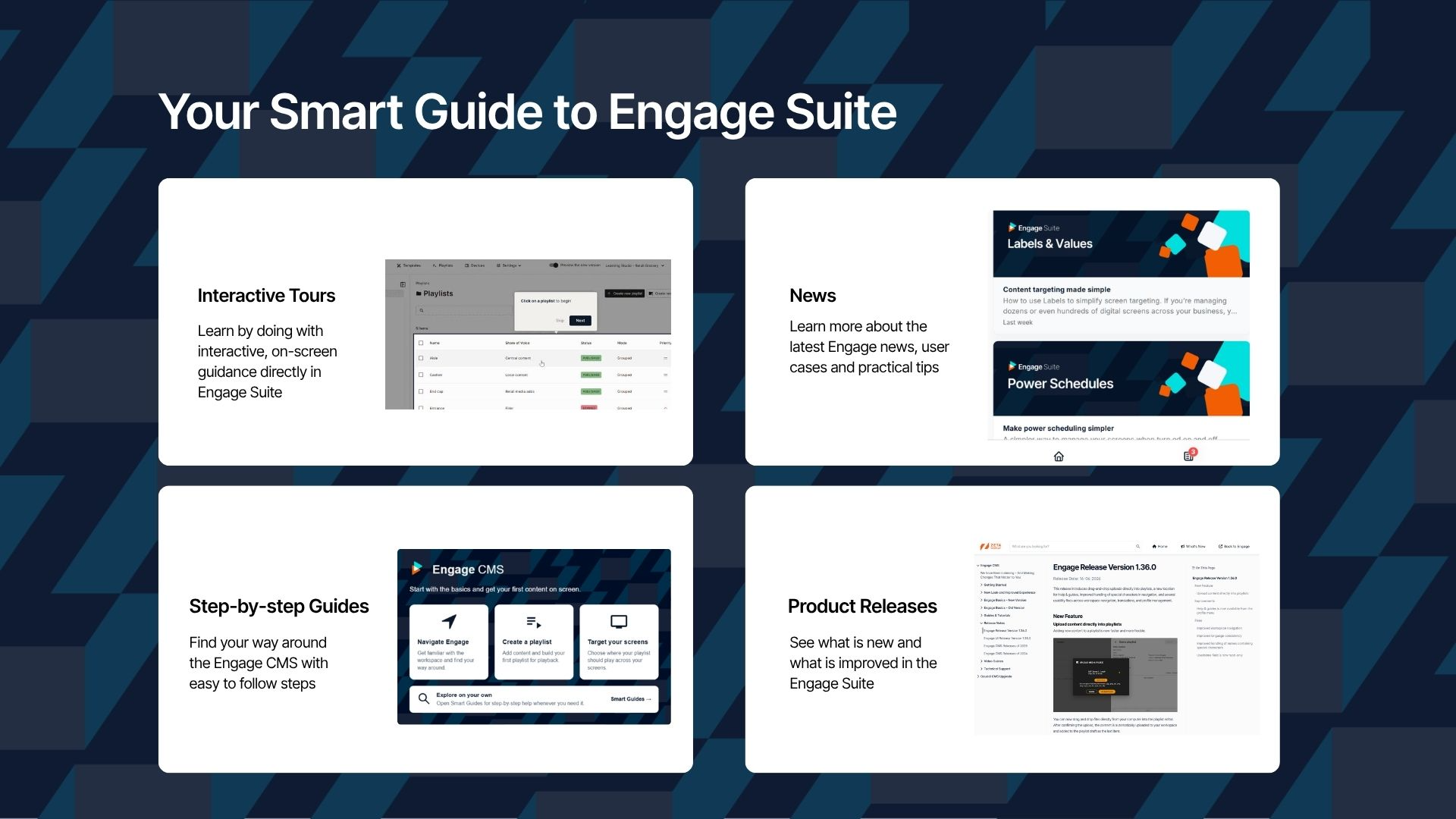
U vindt het volgende in Smart Guides

  • Interactieve tours: Leer door te doen met interactieve begeleiding op het scherm, direct in Engage Suite.Stapsgewijze handleidingen:
  • Legt functies uit en biedt stapsgewijze instructies
  • Product releases: Release notities die informeren over de nieuwste updates en verbeteringen in de Engage Suite
  • Nieuws: Lees meer over de nieuwste functies, toepassingen en praktische tips.


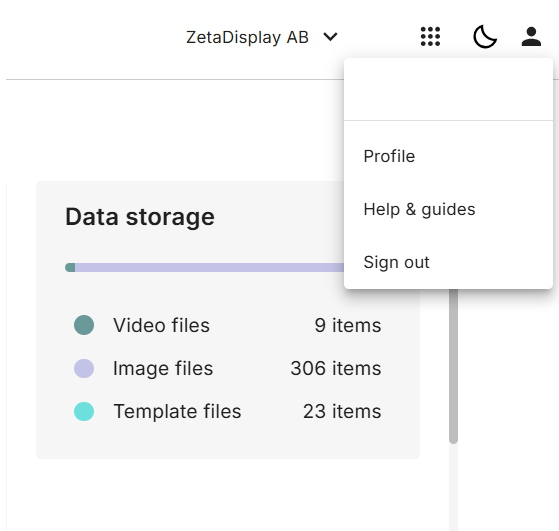
Waar kan ik Slimme Gidsen vinden

Open uw Profielmenu (rechtsboven) en selecteer Hulp & Gidsen

Hier vindt u leermiddelen en praktische begeleiding die u helpen bij het gebruik van de Engage Suite.


Maak kennis met Zedda, uw online assistent

Weet u niet zeker hoe een functie werkt of wat u moet doen als er iets misgaat? Geen zorgen, Zedda staat 24/7 voor u klaar.

Stel gewoon uw vraag. Heeft u bijvoorbeeld hulp nodig bij het maken van een afspeellijst? Zedda kan een stappenplan of video uit Smart Guides vinden om u te laten zien hoe het moet.


Zedda kan ook helpen bij het oplossen van hardware- en softwareproblemen. Leg uit wat er gebeurt, inclusief eventuele foutmeldingen die u ziet, zodat relevante stappen kunnen worden voorgesteld om het probleem op te lossen. Als het niet kan worden opgelost, wordt u doorverwezen naar ons klantenserviceteam.


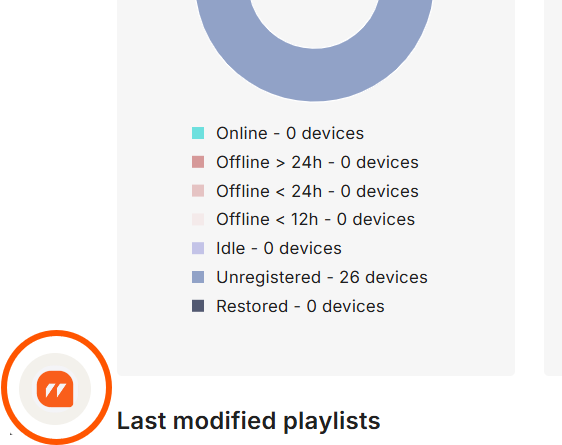
Om Zedda te openen, klikt u op het chatpictogram in de linkerbenedenhoek van Engage CMS.


Blijf verkennen. Smart Guides en Zedda zijn er om u onderweg te helpen.

vorige maand
Doelgroepgericht contentbeheer eenvoudig gemaakt

Labels gebruiken om 'Doelgroep targeting' te vereenvoudigen

Als u tientallen of zelfs honderden digitale schermen binnen uw bedrijf beheert, heeft u een eenvoudige manier nodig om georganiseerd te blijven en ervoor te zorgen dat de juiste inhoud de juiste schermen bereikt.

Dat is waar Labels en Waarden om de hoek komen kijken.

Samen helpen ze u uw devices te beschrijven en te organiseren op basis van de kenmerken die belangrijk zijn voor uw bedrijf, waardoor het eenvoudiger wordt om de juiste schermen te identificeren en ze te groeperen voor inhoudstargeting.

Wat is een label?

Een Label is een categorie die wordt gebruikt om uw devices ( players & schermen) te beschrijven en te organiseren, zoals bv hun locatie, winkelgrootte, zone of schermtype.

In plaats van alleen te vertrouwen op device namen of handmatig individuele devices te zoeken, bieden Labels een consistente manier om uw device netwerk te structureren.

Een modewinkel keten zou bijvoorbeeld Labels kunnen maken voor Stad, Winkelgrootte en Schermtype om schermen op meerdere winkellocaties te organiseren.

Wat is een waarde?

Waarden zijn de opties binnen een Label die elk device specifieker beschrijven.

Uw labels en waarden kunnen bijvoorbeeld het volgende bevatten:

  • Stad: Stockholm, Malmö
  • Winkelgrootte: Middelgroot, Groot
  • Schermtype: Etalage, Kassa

Een device kan bijvoorbeeld de waarden Stockholm, Groot en Etalage hebben. Dit maakt het eenvoudig om schermen te identificeren op basis van de kenmerken die belangrijk zijn voor uw bedrijf.

Gebruik labels om groepen te maken voor eenvoudigere targeting

Een Device Groep brengt devices samen die dezelfde playlist moeten ontvangen.

Met behulp van Labels en Waarden kunt u snel devices met gemeenschappelijke kenmerken vinden en ze groeperen voor eenvoudiger targeting.

In plaats van playlists één voor één aan devices toe te wijzen, kunt u een playlist toewijzen aan een groep en ze samen beheren.

Een modewinkel keten zou bijvoorbeeld een groep "Zomercollectie" kunnen maken voor etalageschermen op meerdere locaties.

Klaar om aan de slag te gaan?

Nu u weet hoe Labels en waarden u kunnen helpen bij het organiseren van uw schermen en het richten van uw inhoud, is het tijd om uw eigen labels en waarden te maken.


vorige maand
PRODUCTUPDATES


Een duidelijkere en eenvoudigere manier om te werken in Engage Suite CMS


We hebben de interface van Engage Suite CMS vernieuwd met duidelijkere navigatie, verbeterde overzichten en efficiëntere werkprocessen.

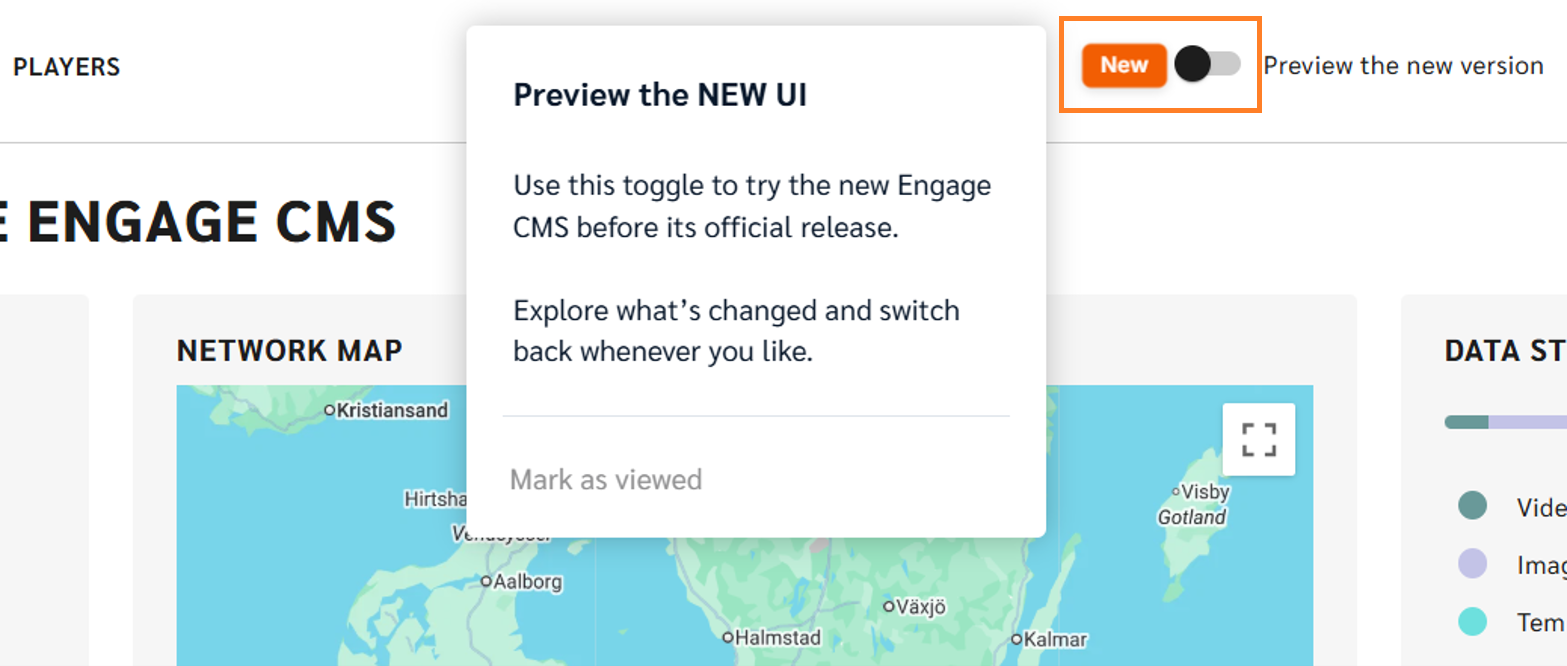
Heeft u de schakelaar voor de Nieuwe UI al opgemerkt?

Hiermee krijgt u alvast een eerste indruk van het vernieuwde Engage Suite CMS vóór de officiële release. Schakel deze in om de wijzigingen te ontdekken en vertrouwd te raken met de nieuwe ervaring.
Vind je weg sneller

De bijgewerkte navigatie maakt het gemakkelijker om de gedeelten te vinden die u het meest gebruikt. Veel vertrouwde functies zijn er nog steeds, maar ze zijn gereorganiseerd in een intuïtievere en consistentere structuur.


Sjablonenhebben nu hun eigen navigatie-item

Spelers zijn hernoemd naar Apparaten

Aan/uit-schema's en Apparaatlabels zijn verplaatst van Spelers naar Instellingen
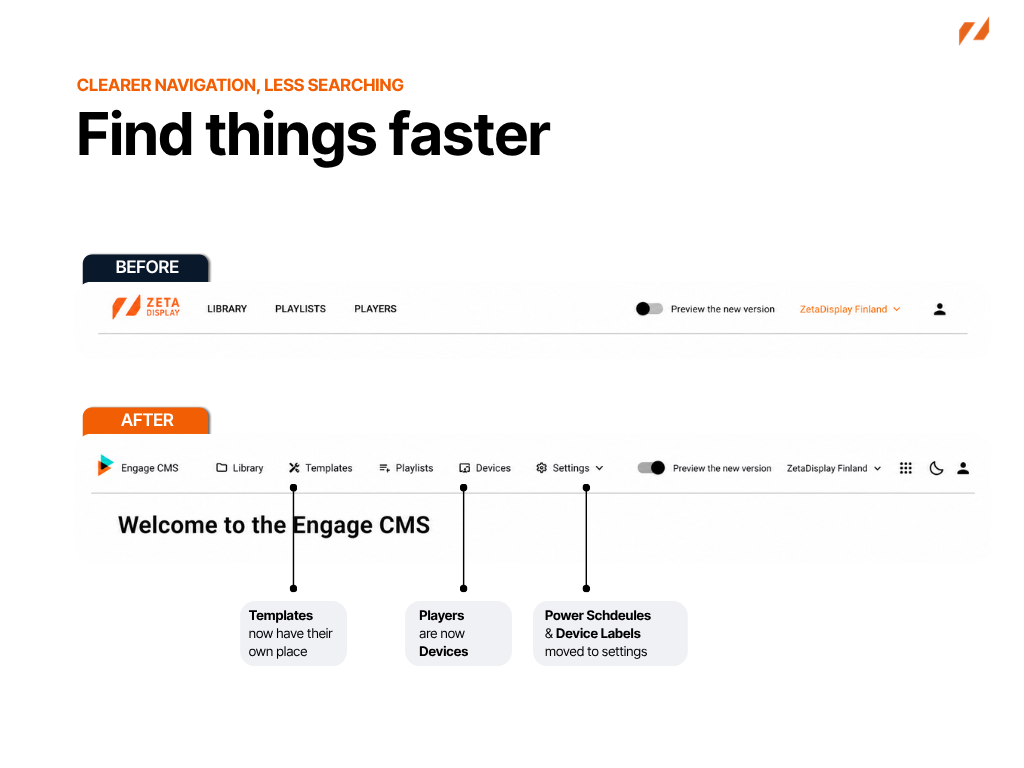

Dit maakt de dagelijkse navigatie eenvoudiger, waardoor veelgebruikte functies gemakkelijker te vinden en sneller toegankelijk zijn.

Krijg een beter overzicht

Afspeellijstbeheer is nu eenvoudiger te bekijken dan voorheen.


Het beheren van meerdere afspeellijsten betekent vaak controleren welke actief zijn, hoe ze zijn geconfigureerd en welke inhoud prioriteit heeft. Het bijgewerkte afspeellijstoverzicht brengt deze sleutelinformatie rechtstreeks naar de lijstweergave, zodat u begrijpt wat er gebeurt zonder elke afspeellijst afzonderlijk te openen.


Dit betekent minder klikken om belangrijke details te controleren en een snellere manier om te zien wat uw aandacht nodig heeft.


Status

Zie snel of een afspeellijst is gepubliceerd, uitgeschakeld, of verlopen
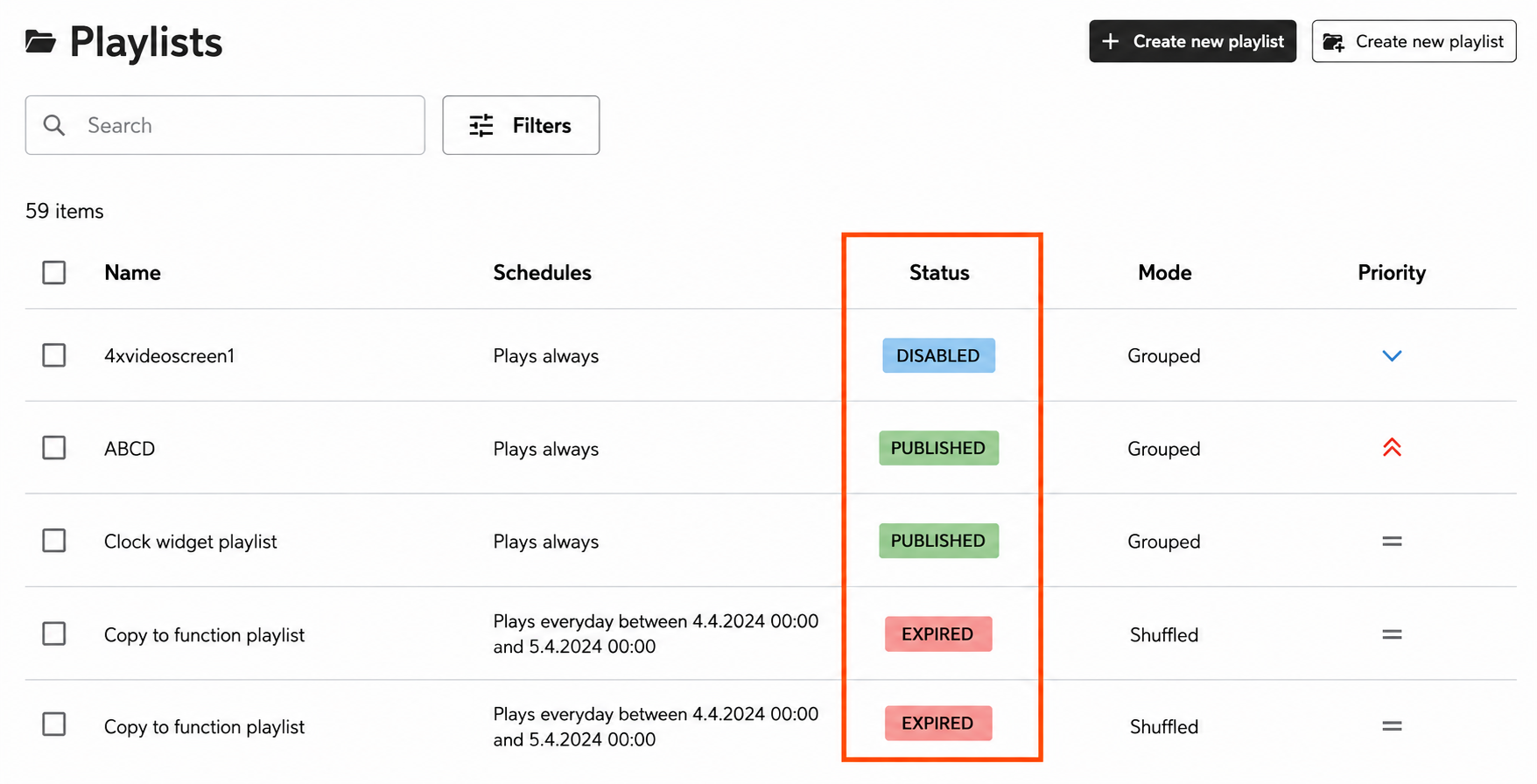

Dit maakt het sneller om te begrijpen welke afspeellijsten momenteel beschikbaar zijn voor afspelen.


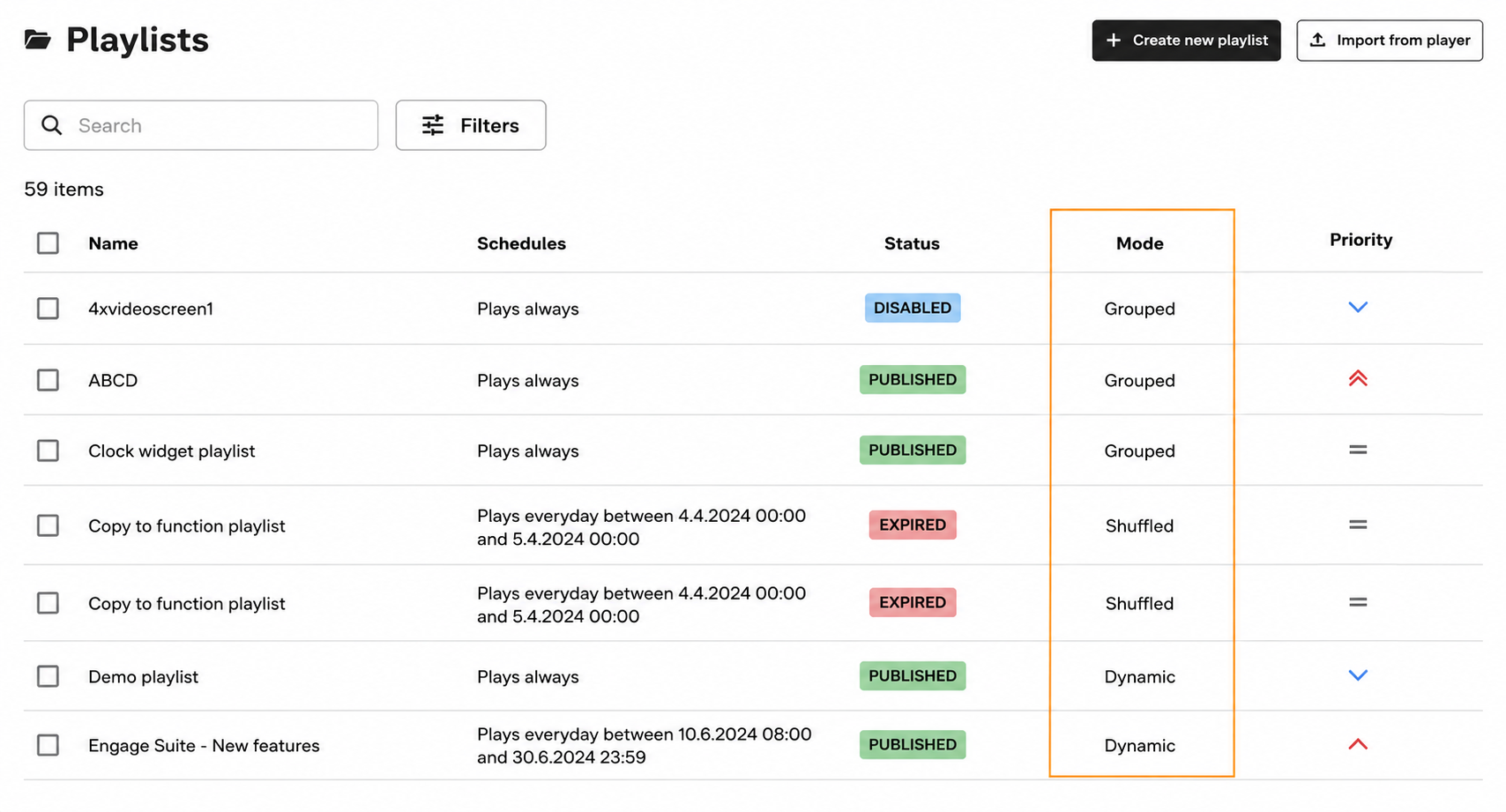
Modus

Bekijk de afspeelmodus van elke afspeellijst rechtstreeks vanuit het overzicht, zodat u gemakkelijker kunt begrijpen hoe deze wordt afgespeeld naast andere afspeellijsten die op hetzelfde apparaat zijn gepland.

Prioriteit

Afspeellijstprioriteit is nu direct zichtbaar in het afspeellijstenoverzicht, waardoor het gemakkelijker is om afspeellijsten te vergelijken en te begrijpen welke inhoud voorrang heeft zonder elke afspeellijst individueel te openen.
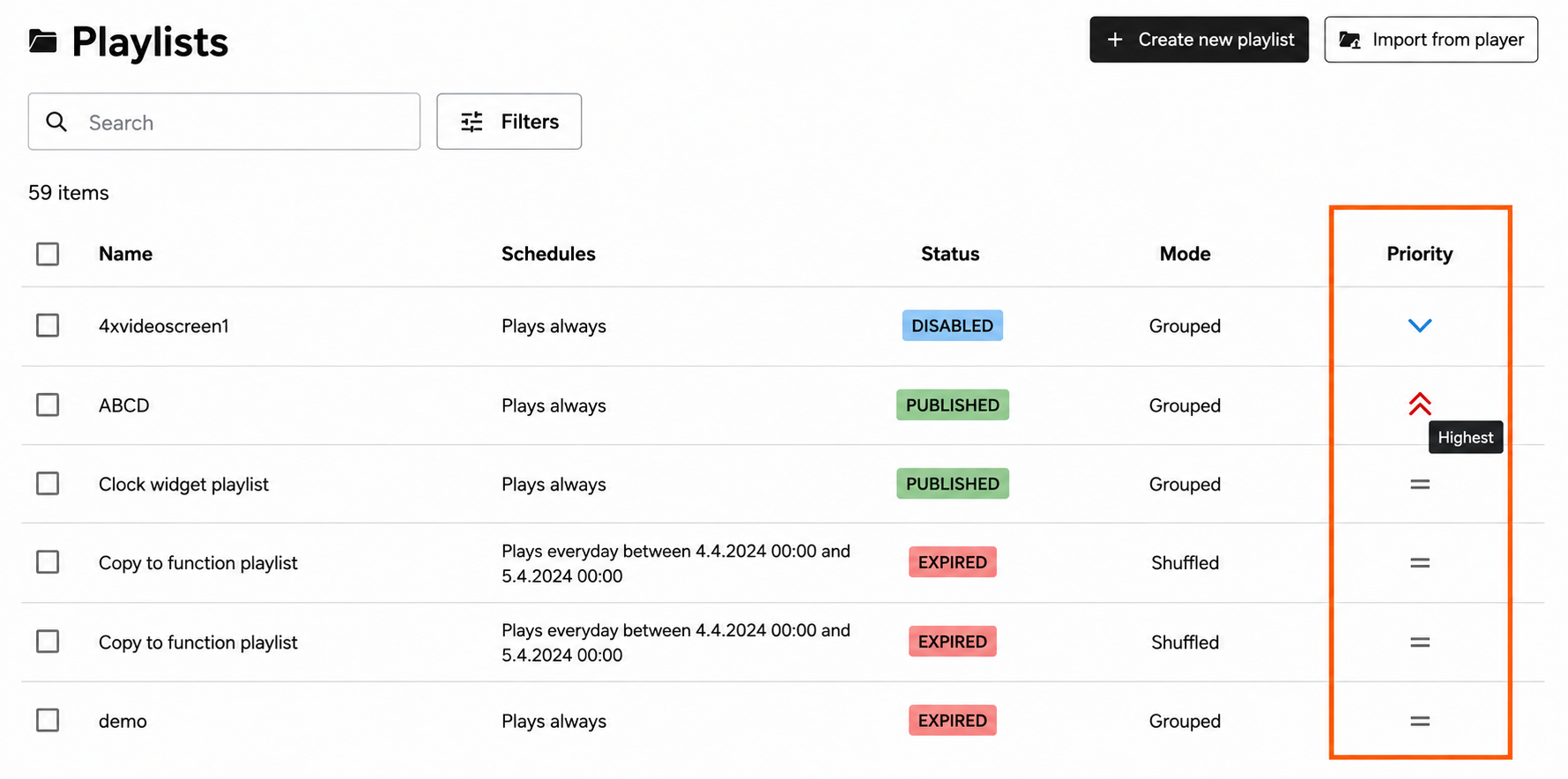

Dit is vooral handig bij het werken met grotere afspeellijstverzamelingen, waarbij gebruikers snel details moeten controleren en moeten begrijpen wat aandacht nodig heeft.

Beheer dagelijkse taken met gemakkelijker

Veelvoorkomende werkstromen zijn bijgewerkt om duidelijker en consequenter aan te voelen in het gehele CMS.


Eenvoudiger filteren

Verfijn grote lijsten eenvoudiger. Filters zijn nu beschikbaar in een toegewijd zijpaneel, waardoor u een duidelijker overzicht krijgt van uw opties en het gemakkelijker is om meerdere filters aan te passen wanneer u zoekt naar specifieke inhoud of apparaten.
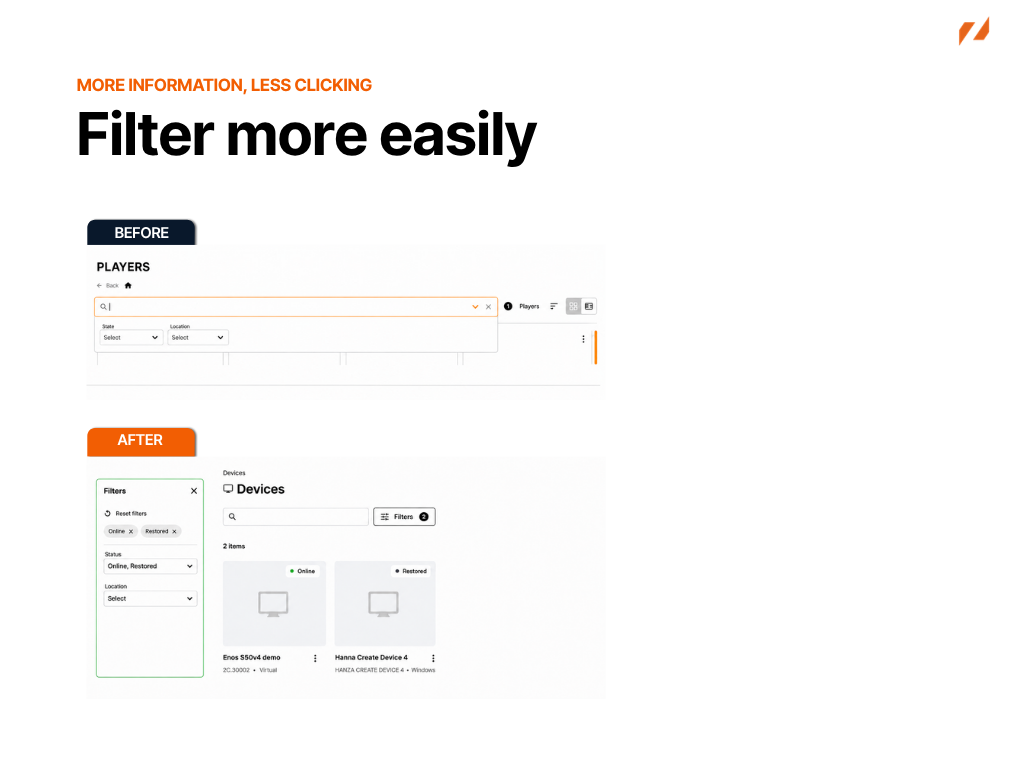

Soepeler door mappen navigeren

Schakel tussen mappen zonder de weg kwijt te raken. De bijgewerkte zijnavigatie maakt het gemakkelijker om te zien waar u zich bevindt en te schakelen tussen mappen, submappen en apparaatgroepen.
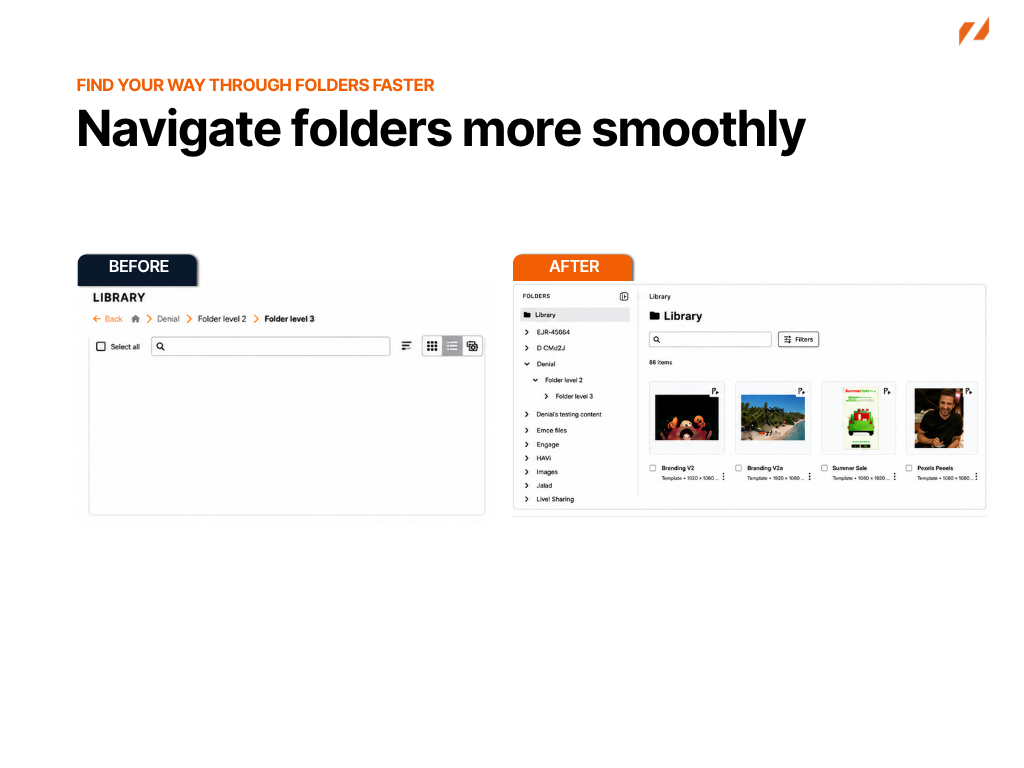

Dit is vooral handig bij het werken met grotere of complexere structuren.

Beheer Schermtijdenschema's en Labels eenvoudiger

Schermtijdenschema's(Power Schedules) en Device Labels zijn ook vernieuwd met bijgewerkte overzichts-, aanmaak- en bewerkingservaringen. Meer informatie over deze updates zal in afzonderlijke artikelen worden gedeeld.

Verken de nieuwe UI

Samen helpen deze updates gebruikers sneller te vinden wat ze nodig hebben, belangrijste informatie in één oogopslag te begrijpen en dagelijkse CMS-taken met meer vertrouwen te beheren.

Deel uw feedback

Tijdens het verkennen van de nieuwe UI horen we graag wat u ervan vindt. Gebruik het feedbackformulier dat hier is gelinkt om uw ervaringen, suggesties of iets dat volgens u verbeterd kan worden te delen.

Vind het feedbackformulier in Engage CMS

U hebt ook op elk moment toegang tot het feedbackformulier via Help & Guides in Engage CMS:

  1. Open Help & Guides vanuit het profielmenu.
  2. Ga naar Home en selecteer New UI ArticlesSelecteer
  3. Give feedback on the New UI om het feedbackformulier te openen.


3 maanden geleden
Content sneller toevoegen aan afspeellijsten

Content toevoegen aan afspeellijsten is nu sneller en intuïtiever.


Voorheen moest u tijdens het bewerken van een afspeellijst eerst de Bibliotheek openen, uw content uploaden en deze vervolgens aan de afspeellijst toevoegen.


Nu kunt u bestanden eenvoudig rechtstreeks vanaf uw computer naar een afspeellijst slepen. Zodra de upload is voltooid, wordt de content automatisch in één stap toegevoegd aan zowel uw afspeellijst als uw werkruimte.


Waarom is dit belangrijk?

Het bijwerken van afspeellijsten kost nu minder klikken en minder navigatie.

Of u nu een nieuwe afspeellijst maakt of snel content wilt bijwerken, u kunt content nu direct toevoegen op de plek waar u werkt, zonder te wisselen tussen de Afspeellijsteditor en de Bibliotheek.

Deze verbeterde workflow vermindert onderbrekingen en helpt u om content sneller gereed te maken voor publicatie. Geüploade content wordt nog steeds opgeslagen in de Bibliotheek, zodat deze ook beschikbaar blijft voor toekomstige afspeellijsten en campagnes.

5 maanden geleden