
Overzicht van de Engage-navigatie
Engage CMS is ontworpen om content, Playlists, Devices, Templates en instellingen vanuit één platform te beheren.
Of je nu content maakt, Playlists toewijst of schermen beheert, met de navigatie kun je snel tussen verschillende onderdelen van het systeem wisselen.
In dit artikel leer je:
- Hoe de navigatie is opgebouwd
- Hoe je tussen Werkomgevingen wisselt
- Hoe je content vindt met zoeken, filters en sorteeropties
Nieuw bij Engage?
Een veelvoorkomend werkproces is:
- Upload content naar de Bibliotheek
- Maak een Playlist
- Wijs de Playlist toe aan Devices
De navigatie helpt je tijdens het werken eenvoudig tussen deze onderdelen te wisselen.
Je weg vinden in Engage CMS
De navigatie bestaat uit vier hoofdonderdelen:
- Bovenste navigatie
- Zijmenu navigatie
- Mediagebied
- Gesplitste weergave

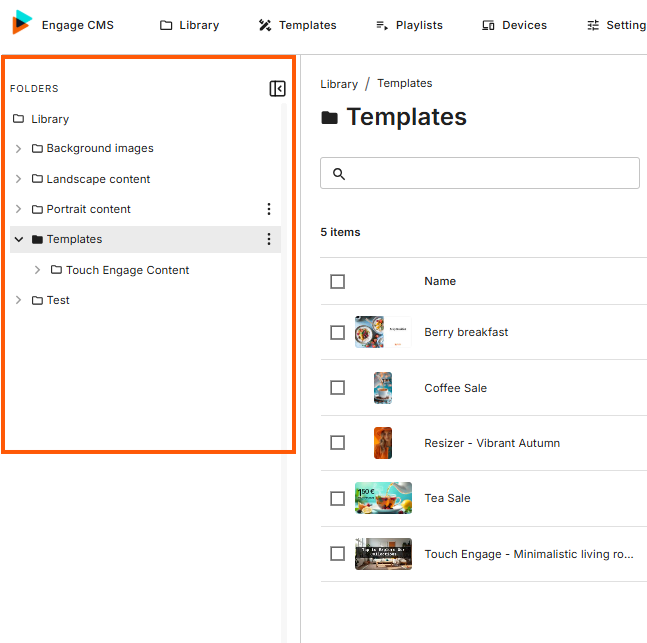
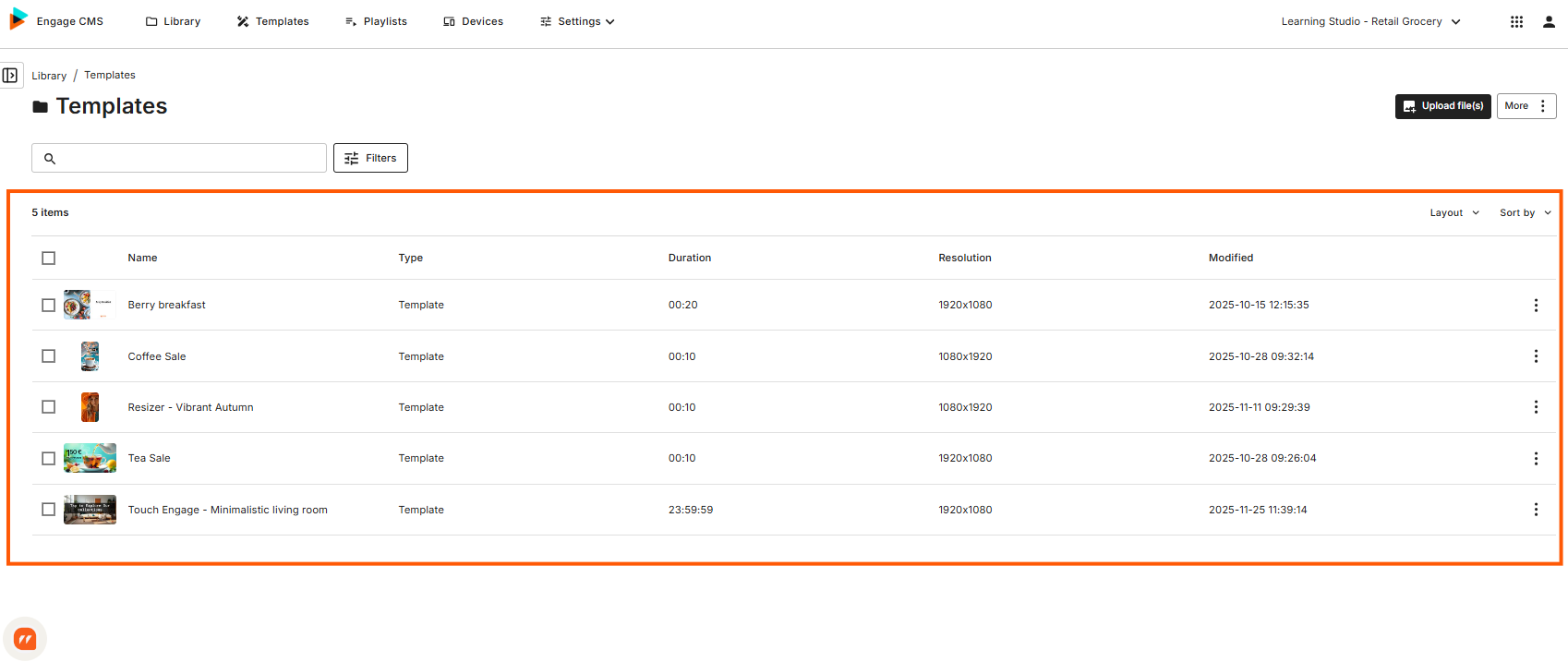
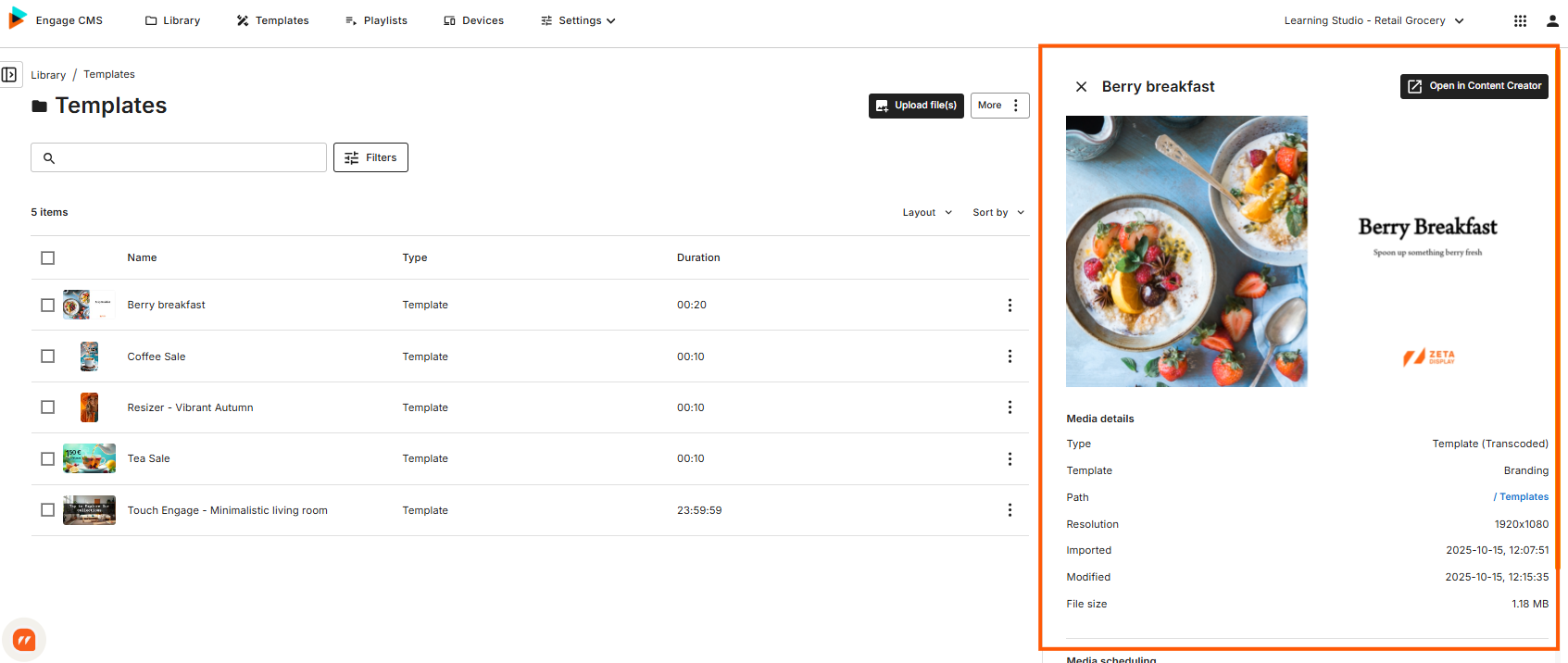
Samen helpen deze onderdelen je om tussen Werkomgevingen te wisselen, functies te openen en je content te beheren.
Hoofdnavigatie
De Hoofdnavigatie is overal in Engage CMS beschikbaar.
Bibliotheek
De Bibliotheek is je digitale opslagruimte voor het organiseren en beheren van mediabestanden en content.
Je kunt content in mappen organiseren, zoeken en filters gebruiken om snel items te vinden en bepalen wie toegang heeft.
Templates
De Template bibliotheek geeft toegang tot alle Templates die beschikbaar zijn in je Werkomgeving.
Templates zijn vooraf ontworpen contentlayouts waarmee je professionele content kunt maken volgens de huisstijlrichtlijnen van je organisatie. Ze kunnen vooraf ingestelde kleuren, logo's, lettertypen, layouts en andere ontwerpelementen bevatten.
Playlists
Een Playlist is een aangepaste verzameling content die aan Devices wordt toegewezen.
Je kunt content in de gewenste volgorde plaatsen en plannen wanneer en waar deze moet worden afgespeeld.
Devices
Devices (ook wel players of schermen genoemd) zijn de hardware waarmee je een Playlist aan een fysiek scherm of een fysieke locatie koppelt, zodat je content kan worden weergegeven.
Instellingen
Via Instellingen in het menu krijg je toegang tot de Schermtijden schema's en Labels van je Devices.
Schermtijden schema's
Met Schermtijden schema's kun je bepalen wanneer Devices (players/schermen) automatisch worden in- en uitgeschakeld.
Labels
Labels helpen je Devices te categoriseren en organiseren op basis van locatie, functie of andere relevante kenmerken.
Werkomgeving selectie
Met de Werkomgeving selectie kun je tussen Werkomgevingen wisselen.
Selecteer de naam van de Werkomgeving in de navigatiebalk om de selectie te openen.
Afhankelijk van je Permissies kun je:
- Beschikbare Werkomgevingen bekijken
- Zoeken naar een Werkomgeving
- Tussen bovenliggende Werkomgevingen en Subwerkomgevingen navigeren met Broodkruimelnavigatie
Verschillende Werkomgevingen kunnen verschillende content, Playlists, Devices en instellingen bevatten.
Gebruikersopties
Het menu Gebruikersopties geeft toegang tot accountinstellingen, Slimme Gidsen en de optie om uit te loggen.
Je kunt:
- Je taal wijzigen
- Meldingsvoorkeuren beheren
- Slimme Gidsen openen
- Uitloggen
Help & Slimme Gidsen
Hier kun je het Slimme Gidsen paneel openen.
Open Slimme Gidsen voor toegang tot:
- Product Gidsen en artikelen
- Interactieve Tours
- Nieuws en updates over Engage
- Aanvullende leermiddelen
Uitloggen
Log uit bij Engage Suite en beëindig je sessie.
Zijmenu navigatie
De Zijmenu navigatie geeft een overzicht van mappen en groepen binnen de geselecteerde pagina.
De inhoud van de navigatie verandert afhankelijk van waar je je bevindt:
- Bibliotheek – Contentmappen
- Playlists – Playlistmappen
- Devices – Device groepen
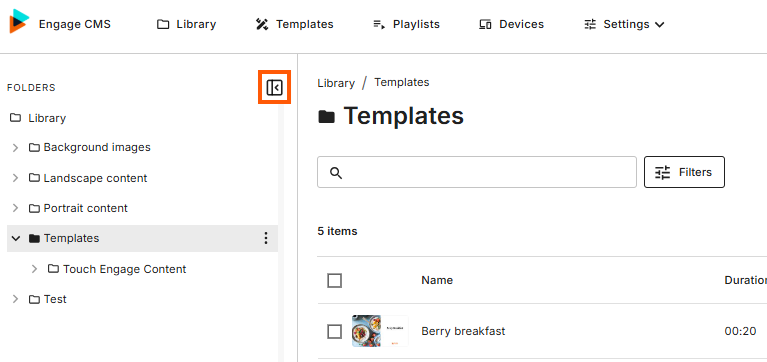
De navigatie kan worden in- of uitgeklapt om meer ruimte te creëren in het Mediagebied.
Werken met meerdere Werkomgevingen
Werkomgevingen helpen om content, Devices, Playlists en instellingen van elkaar te scheiden.
Organisaties gebruiken Werkomgevingen bijvoorbeeld om onderscheid te maken tussen:
- Afdelingen
- Locaties
- Merken
- Klanten
Als je toegang hebt tot meerdere Werkomgevingen, gebruik je de Werkomgeving selectie om tussen deze omgevingen te wisselen.
Content sneller vinden
De meeste pagina's bevatten hulpmiddelen waarmee je snel kunt vinden wat je zoekt.
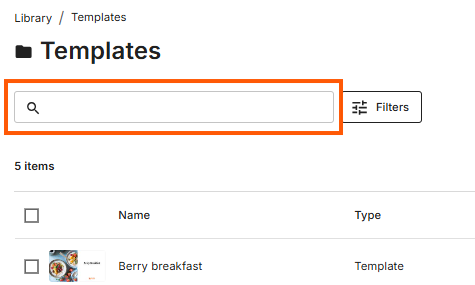
Zoeken
Gebruik de zoekfunctie om bestanden, Playlists, mappen of Devices te vinden.
Filters
Met filters kun je de resultaten verfijnen op basis van beschikbare criteria.
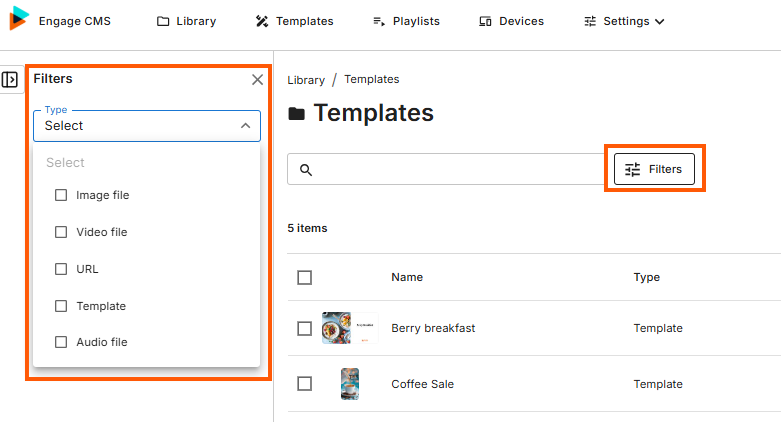
De beschikbare filters verschillen afhankelijk van de pagina die je bekijkt.
Sorteren
Met Sorteren wijzig je de volgorde waarin resultaten worden weergegeven.
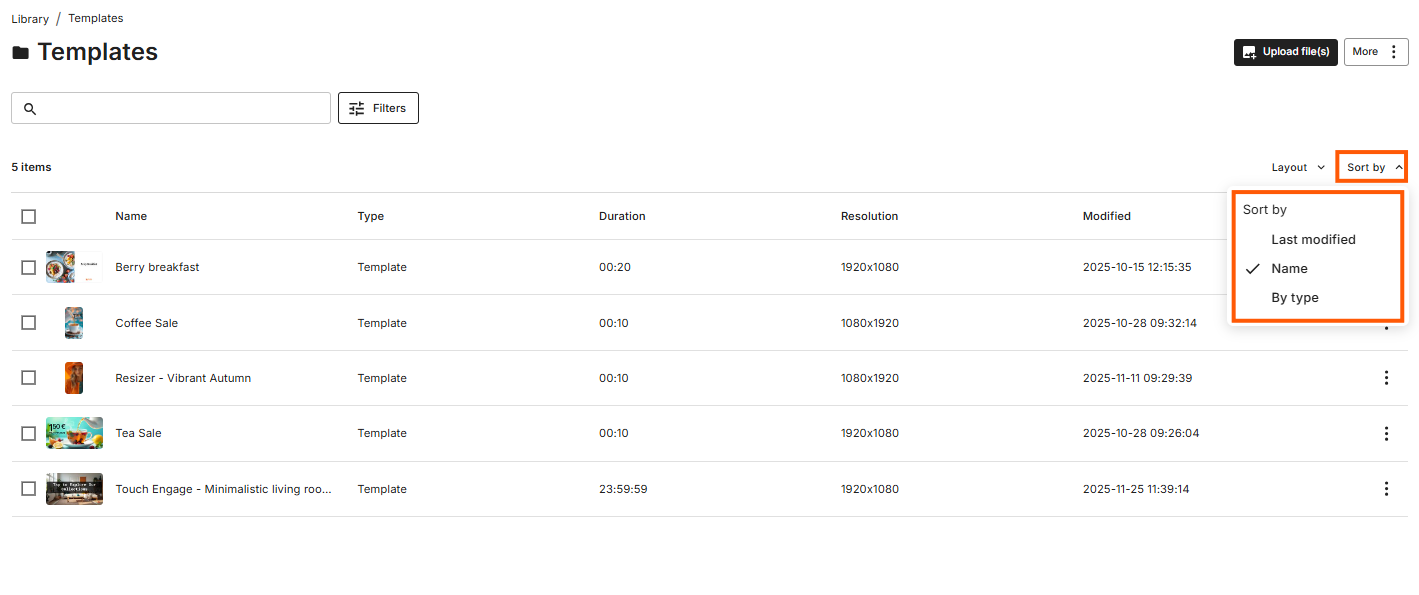
Veelgebruikte sorteeropties zijn:
- Naam
- Laatst gewijzigd
- Type
- Status
Aanvullende navigatiehulpmiddelen
Sommige pagina's bevatten aanvullende navigatiefuncties.
Broodkruimelnavigatie
Broodkruimelnavigatie toont je huidige locatie binnen een mappenstructuur.
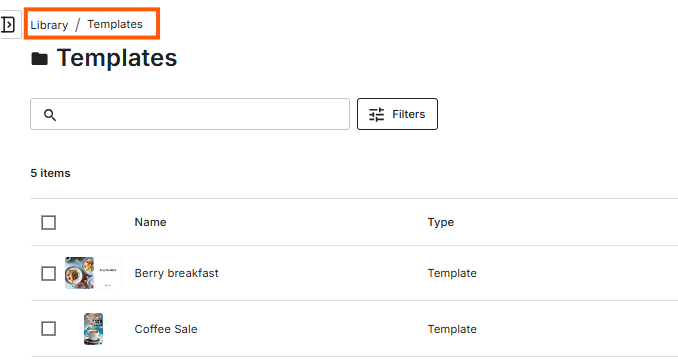
Selecteer een niveau in het kruimelpad om direct naar die locatie terug te keren.
Bulkacties
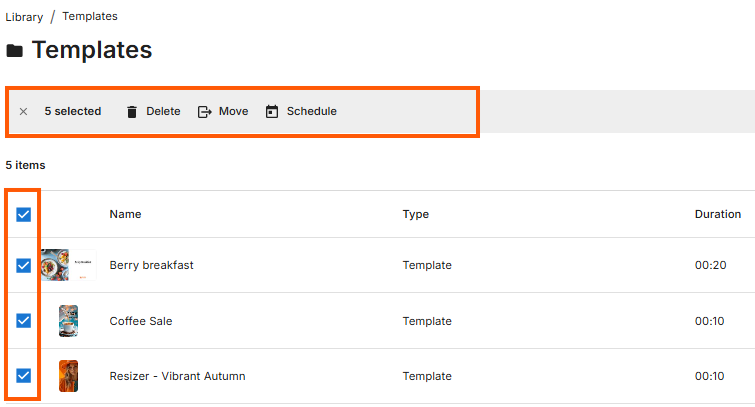
In sommige onderdelen kun je acties op meerdere items tegelijk uitvoeren, zoals:
- Verplaatsen
- Plannen
- Verwijderen
Gesplitste weergave
De Gesplitste weergave wordt geopend wanneer je een item selecteert. Hier krijg je toegang tot meer gedetailleerde informatie, instellingen en beheeropties zonder de huidige pagina te verlaten.
Wat je in de Gesplitste weergave kunt zien en doen, hangt af van waar je je in Engage CMS bevindt.
Bibliotheek
Selecteer een item in de Bibliotheek om het volgende te bekijken:
- Mediadetails
- Huidige planningen
- Playlists waarin de media wordt gebruikt
Templates
Selecteer een Template om het volgende te bekijken:
- Templatedetails
- Waar de Template wordt gebruikt
- Opties om nieuwe content van de Template te maken met Content Creator
Playlists
Selecteer een Playlist om informatie te bekijken en toegang te krijgen tot opties voor het beheren van de Playlist.
Vanuit de Gesplitste weergave kun je:
- Playlistinformatie bekijken
- Playlistcontent bekijken en bewerken
- Playlistinstellingen openen via het tandwiel
- De Playlist plannen en toewijzen
- Het afspeelgedrag beheren
Devices
Selecteer een Device om meer informatie te bekijken, waaronder de Playlists die momenteel worden afgespeeld of aan het Device zijn toegewezen.
Je hebt ook toegang tot Afstandsbediening voor aanvullende Device-informatie en beschikbare acties op afstand, zoals Opnieuw opstarten.
De Gesplitste weergave gebruiken
In Engage CMS werkt de Gesplitste weergave volgens hetzelfde algemene principe: selecteer een item om meer informatie te bekijken en toegang te krijgen tot de beschikbare beheeropties.
Zo kun je werken met content in de Bibliotheek, Templates, Playlists en Devices terwijl je op de huidige overzichtspagina blijft.
Veelgestelde vragen over navigeren in Engage CMS
Hoe wissel ik tussen Werkomgevingen?
Selecteer de naam van de Werkomgeving in de navigatiebalk om de Werkomgeving selectie te openen.
Van daaruit kun je beschikbare Werkomgevingen bekijken, naar een specifieke Werkomgeving zoeken of tussen bovenliggende Werkomgevingen en Subwerkomgevingen navigeren.
Waar kan ik mijn taal wijzigen?
Open het menu Gebruikersopties en selecteer Profielinstellingen.
Van daaruit kun je de gewenste systeemtaal kiezen en beschikbare Meldingsinstellingen beheren.
Wat is het verschil tussen de Bibliotheek, Playlists en Devices?
Bibliotheek – Hier worden je mediabestanden en content opgeslagen en georganiseerd.
Playlists – Bepalen welke content wordt weergegeven en wanneer deze wordt afgespeeld.
Devices – Zijn de schermen of players waarop je content wordt weergegeven.
Wat is het verschil tussen de Bibliotheek en Templates?
Voorheen waren Templates toegankelijk via de Bibliotheek. In de vernieuwde gebruikersinterface hebben Templates een eigen onderdeel in de navigatie.
De Bibliotheek wordt gebruikt om mediabestanden zoals afbeeldingen, video's, audiobestanden en documenten op te slaan en te organiseren.
Templates bevat herbruikbare layouts en contentontwerpen waarmee je consistente content voor verschillende schermen en locaties kunt maken.
Door Templates van de Bibliotheek te scheiden, is het eenvoudiger om onderscheid te maken tussen:
- De content die je gebruikt
- De layouts waarmee die content wordt weergegeven
Waarvoor wordt de Product Switcher gebruikt?
Met de Product Switcher kun je tussen beschikbare producten binnen Engage Suite wisselen.
Afhankelijk van je Permissies heb je mogelijk toegang tot producten zoals Engage CMS, Admin Panel of Content Creator.
Wat is het verschil tussen een Werkomgeving en een map?
Een Werkomgeving scheidt content, Playlists, Devices en instellingen van andere Werkomgevingen.
Mappen worden gebruikt om content, Playlists of Devices binnen een Werkomgeving te organiseren.
Waarom kan ik mijn content, Playlist of Device niet vinden?
Gebruik het zoekveld, de filters en sorteeropties die op de pagina beschikbaar zijn.
Als je het item nog steeds niet kunt vinden, controleer dan of:
- Je je in de juiste Werkomgeving bevindt
- Het item niet in een andere map of Device groep staat
- Actieve filters het item niet verbergen
Waar kan ik gidsen en handleidingen vinden?
Open Help & Slimme Gidsen via het menu Gebruikersopties.
Van daaruit heb je toegang tot artikelen in Slimme Gidsen, Interactieve Tours, productupdates en aanvullende leermiddelen.