
Bibliothek – Übersicht
Die Bibliothek ist Ihr zentraler Speicherort in Engage CMS, an dem Sie sämtliche Medieninhalte verwalten.
Sie können Inhalte in Ordnern organisieren, Dateien schnell suchen und steuern, wie Inhalte in Wiedergabelisten und auf Geräten (auch Bildschirme oder Player genannt) verwendet werden.
In diesem Artikel erfahren Sie, wie Sie Dateien organisieren, Suche und Filter verwenden, Inhalte hochladen und verwalten, wie Medien in Wiedergabelisten verwendet werden.
Inhaltsbereich & Ordner
Inhaltsbereich
- Ordner werden zuerst angezeigt und alphabetisch sortiert
- Dateien werden anschließend ebenfalls alphabetisch sortiert angezeigt
Lokaler Ordner
Lokale Ordner existieren ausschließlich innerhalb Ihres aktuellen Arbeitsbereichs.
Freigegebener Ordner (Senden)
Ein Ordner, der aus Ihrem Arbeitsbereich für einen anderen Arbeitsbereich freigegeben wurde.
- Sie können ihn wie einen lokalen Ordner verwalten
- Empfänger können die Inhalte in Wiedergabelisten oder Vorlagen verwenden
- Empfänger können keine Dateien hochladen, bearbeiten oder löschen
Hinweis:
Freigegebene Inhalte können nur innerhalb ihrer ursprünglich geplanten Wiedergabezeiten abgespielt werden.
Freigegebener Ordner (Empfangen)
Ein Ordner, der mit Ihrem Arbeitsbereich geteilt wurde.
- Sie können keine Dateien hochladen, bearbeiten oder löschen
- Sie können die Inhalte in Wiedergabelisten und Vorlagen verwenden
Hinweis:
Wenn eine freigegebene Datei beispielsweise nur mittwochs geplant ist, wird sie an anderen Tagen nicht abgespielt.
So verwenden Sie die Bibliothek
Dateien hochladen
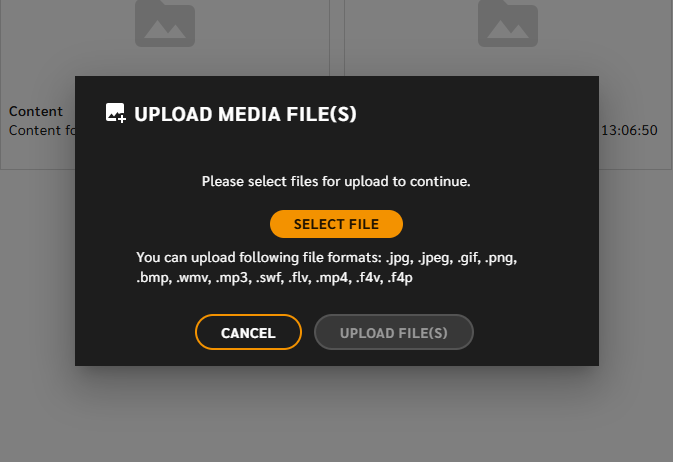
So laden Sie Dateien hoch:
- Klicken Sie auf Datei(en) hochladen
- Wählen Sie eine oder mehrere Dateien aus
- Überprüfen Sie die Dateien
- Klicken Sie auf Datei(en) hochladen, um den Upload zu bestätigen
Unterstützte Formate sind unter anderem:
- .jpg
- .jpeg
- .gif
- .png
- .bmp
- .mp3
- .swf
- .flv
- .mp4
- .f4v
- .f4p
Doppelte Dateien verwalten
Wenn eine Datei bereits existiert:
- Klicken Sie auf „Ja“, um sie zu überschreiben und die bestehende Datei zu ersetzen
- Klicken Sie auf „Nein“, um den Upload zu überspringen und die bestehende Datei beizubehalten
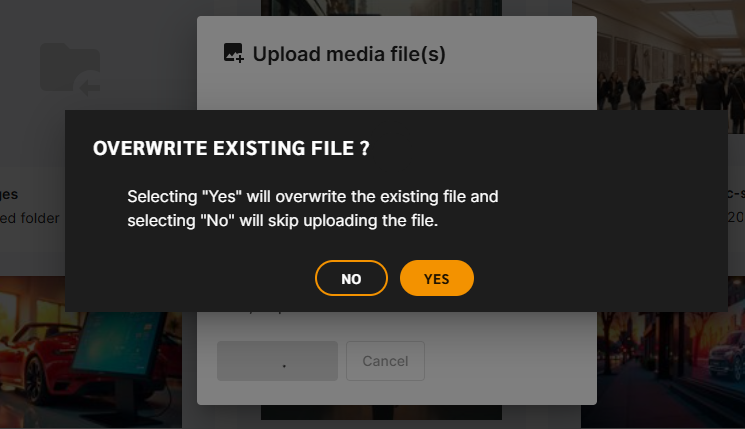
Wenn die Datei in einer Wiedergabeliste verwendet wird, wird der Inhalt aktualisiert, ohne dass sich der Zeitplan ändert.
Einen neuen Ordner erstellen
- Klicken Sie auf Mehr → Neuen Ordner erstellen
- Geben Sie einen Namen ein
- Klicken Sie auf Erstellen
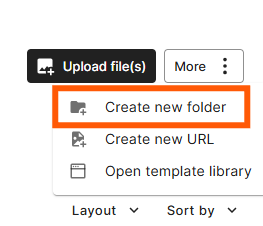
Der Ordner wird an Ihrem aktuellen Speicherort erstellt.
URL-Inhalte erstellen
Mit URL-Inhalten können Sie Webseiten auf einem Player (Bildschirm/Gerät) anzeigen.
Beispiele:
- Nachrichten
- Soziale Medien
- Wetter
- Interne Webseiten
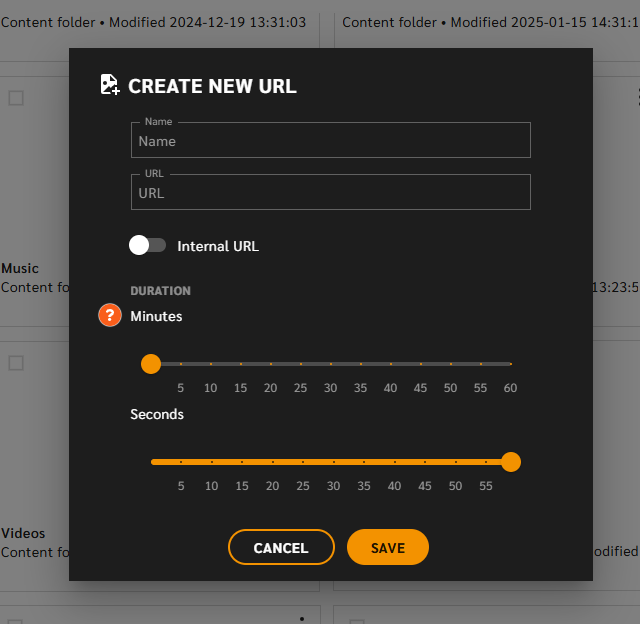
Eine URL hinzufügen
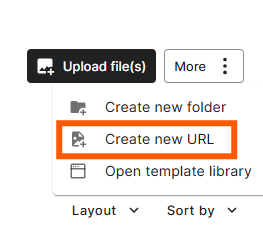
- Klicken Sie auf Mehr → Neue URL erstellen
- Geben Sie einen Namen ein
- Fügen Sie die URL ein
- Konfigurieren Sie optional zusätzliche Einstellungen:
- Ob die URL intern ist
- Die Anzeigedauer: Wie lange die URL angezeigt wird
- Klicken Sie auf Speichern
Änderungen an der URL werden automatisch auf dem Player aktualisiert.
Bibliotheksaktionen
Sie können Dateien und Ordner über das Drei-Punkte-Menü verwalten.
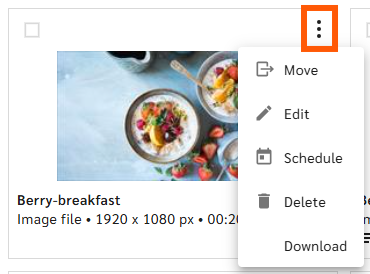
Verschieben
Verschieben Sie Dateien oder Ordner an einen anderen Speicherort.
Bearbeiten
Bearbeiten Sie die Anzeigedauer von Dateien oder benennen Sie Dateien um.
Planen
Planen Sie eine Datei für die Wiedergabe zu einer bestimmten Zeit innerhalb einer Wiedergabeliste.
Wichtig:
Änderungen wirken sich auf alle Wiedergabelisten aus, die diese Datei verwenden.
Löschen
Sie können Mediendateien oder Ordner löschen.
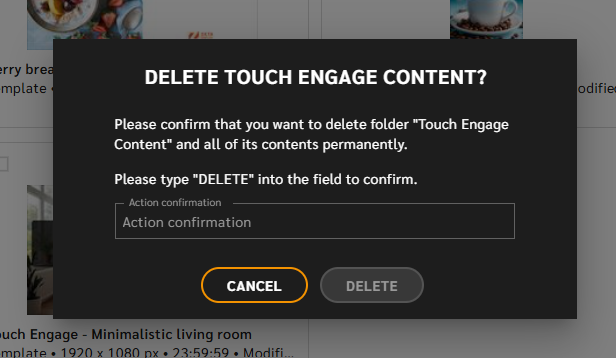
- Wenn eine Datei in Wiedergabelisten verwendet wird, müssen diese Wiedergabelisten überprüft werden
- Dateien müssen in der Bibliothek vorhanden bleiben, solange sie in Wiedergabelisten verwendet werden
- Freigegebene Inhalte können nicht gelöscht werden
Herunterladen
Laden Sie Bilder und Videos auf Ihr Gerät herunter.
Ordner freigeben
Nur Ordner können mit anderen Arbeitsbereichen geteilt werden.
Bibliotheks-Sidekick
Wenn Sie eine Mediendatei auswählen, zeigt der Sidekick detaillierte Informationen an.
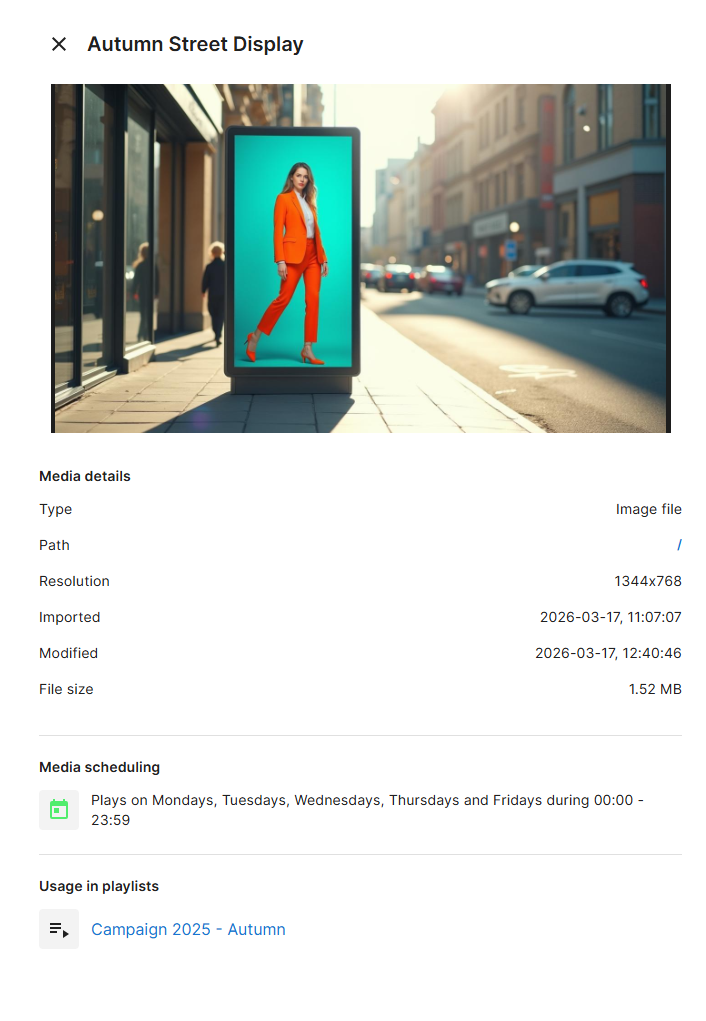
Mediendetails
- Typ
- Pfad (anklickbar)
- Auflösung
- Importdatum
- Änderungsdatum
- Dateigröße
- Medienplanung
- Verwendung in Wiedergabelisten
Durch Anklicken einer Wiedergabeliste wird diese geöffnet, ohne die Bibliothek zu verlassen.
Häufig gestellte Fragen zur Bibliothek
Was ist die Bibliothek in Engage CMS?
Die Bibliothek ist der Ort, an dem sämtliche Medieninhalte gespeichert und verwaltet werden, einschließlich Bilder, Videos, Vorlagen und URLs.
Wie finde ich eine Datei schnell?
Verwenden Sie das Suchfeld oder filtern Sie Ergebnisse nach Dateityp. Sie können außerdem über Ordner oder Breadcrumbs navigieren.
Warum kann ich eine Datei nicht bearbeiten oder löschen?
Die Datei befindet sich möglicherweise in einem freigegebenen Ordner oder Sie verfügen nicht über die erforderlichen Berechtigungen.
Was passiert, wenn ich eine Datei überschreibe?
Die Datei wird überall dort aktualisiert, wo sie verwendet wird – einschließlich in Wiedergabelisten – ohne dass sich der Zeitplan ändert.
Warum wird mein Inhalt nicht auf dem Bildschirm angezeigt?
Die Datei ist möglicherweise außerhalb ihrer erlaubten Zeit geplant, insbesondere wenn sie aus einem freigegebenen Ordner stammt.
Kann ich mehrere Dateien gleichzeitig hochladen?
Ja. Sie können mehrere Dateien in einem einzigen Upload-Vorgang auswählen und hochladen.
Warum kann ich freigegebene Inhalte nicht verschieben oder löschen?
Freigegebene Inhalte verfügen über eingeschränkte Berechtigungen. Sie können diese verwenden, jedoch nicht bearbeiten oder entfernen.
Wo befindet sich meine Datei?
Öffnen Sie die Datei und überprüfen Sie den Pfad im Sidekick. Sie können den Pfad anklicken, um direkt zum entsprechenden Ordner zu navigieren.