
CMS-Navigation
In diesem Artikel erfahren Sie:
- wie Sie die einzelnen Bereiche des CMS-Menüs verstehen und verwenden
- wie Sie zwischen Arbeitsbereichen wechseln
- wie Sie Ihre Spracheinstellungen ändern und E-Mail-Benachrichtigungen aktivieren
Das CMS-Menü
Das CMS-Menü bietet Zugriff auf die Hauptbereiche von Engage CMS: Bibliothek, Wiedergabelisten und Player.

Bibliothek
Die Bibliothek ist Ihr zentraler Speicherort für die Organisation und Verwaltung von Medien und Inhalten.
Sie können Inhalte in Ordnern organisieren, Such- und Filterfunktionen verwenden und steuern, wer Zugriff auf Inhalte hat.
Wiedergabelisten
Eine Wiedergabeliste ist eine individuell zusammengestellte Sammlung von Inhalten, die Playern zugewiesen wird.
Sie können Inhalte in der gewünschten Reihenfolge anordnen und für bestimmte Zeiten und Standorte planen.
Player
Player repräsentieren die Geräte, die Ihre Inhalte anzeigen.
Durch die Organisation Ihrer Player können Sie die Planung und Wiedergabe auf Ihren Bildschirmen effizient verwalten.
Arbeitsbereichsauswahl
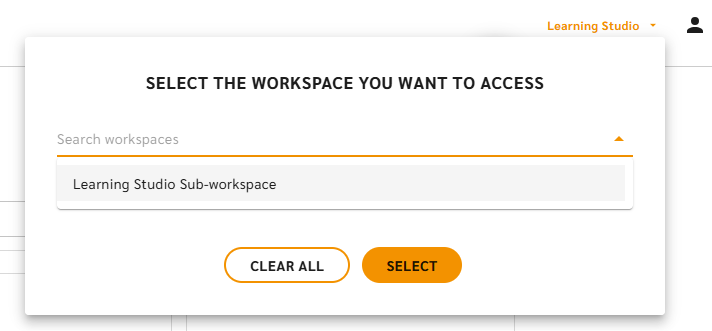
Die Arbeitsbereichsauswahl befindet sich oben rechts neben Ihrem Profilsymbol.
Klicken Sie auf den Pfeil nach unten, um die Arbeitsbereiche anzuzeigen, auf die Sie Zugriff haben, und zwischen ihnen zu wechseln.
Profileinstellungen
Ihr Profilsymbol befindet sich oben rechts in der Benutzeroberfläche.
Klicken Sie auf das Symbol, um das Menü zu öffnen.
Von dort aus können Sie:
- Profileinstellungen öffnen
- sich abmelden
Abhängig von Ihrer Benutzerrolle können Sie in den Profileinstellungen:
- Ihren Namen bearbeiten
- E-Mail-Benachrichtigungen aktivieren, wenn:
- sich der Status einer Wiedergabeliste ändert
- ein leerer Zeitplan erkannt wird
- Ihre bevorzugte Systemsprache auswählen

Inhalte filtern und anzeigen
Die Seiten Bibliothek, Wiedergabelisten und Player verfügen über gemeinsame Navigations- und Filterfunktionen, mit denen Sie Inhalte, Ordner oder Geräte schnell finden können.
Während die grundlegende Navigation ähnlich funktioniert, enthält jeder Bereich zusätzlich spezielle Filter für seinen jeweiligen Anwendungsfall.
Gemeinsame Navigationswerkzeuge
Die folgenden Werkzeuge funktionieren in den Bereichen Bibliothek und Wiedergabelisten ähnlich.
Breadcrumb-Navigation
Die Breadcrumb-Navigation zeigt Ihren aktuellen Standort innerhalb der Ordnerstruktur an.
Klicken Sie auf einen beliebigen Teil des Pfads, um schnell zu einem vorherigen Ordner zurückzukehren.

Zurück-Schaltfläche
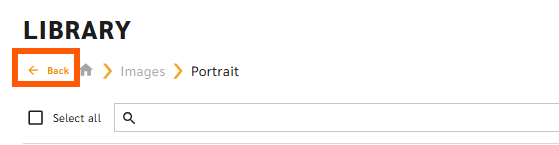
Mit dem Zurück-Pfeil wechseln Sie eine Ebene höher innerhalb der Ordnerhierarchie.
Suche
Verwenden Sie das Suchfeld, um Inhalte oder Ordner schnell zu finden, ohne manuell durch die Struktur navigieren zu müssen.
Die Suchergebnisse können über das Dropdown-Menü Typ gefiltert werden.
Verfügbare Inhaltstypen sind beispielsweise:
- Bilder
- Videos
- URLs
- Vorlagen
- Audiodateien

Bibliotheksfilter und Anzeigeoptionen
Die Bibliothek enthält zusätzliche Werkzeuge für die Verwaltung und Organisation von Medieninhalten.
Massenaktionen
Wählen Sie mehrere Elemente gleichzeitig aus, um Aktionen auszuführen wie:
- Verschieben
- Planen
- Löschen

Dadurch können mehrere Dateien gleichzeitig verwaltet werden.
Sortieroptionen
Dateien können nach folgenden Kriterien sortiert werden:
Zuletzt geändert
Zeigt die zuletzt aktualisierten Dateien zuerst an.
Nach Name
Sortiert Dateien alphabetisch.
Nach Typ
Gruppiert Dateien nach Dateiformat, beispielsweise Bilder, Videos oder Vorlagen.

Ansichtsmodi
Sie können festlegen, wie Inhalte in der Bibliothek angezeigt werden.
Rasteransicht
Zeigt große Vorschaubilder für eine schnelle visuelle Übersicht.
Listenansicht
Zeigt Dateien in einer detaillierten Liste mit zusätzlichen Informationen.

Filter und Navigation für Wiedergabelisten
Der Bereich Wiedergabelisten verwendet eine ähnliche Ordnerstruktur wie die Bibliothek, bietet jedoch zusätzliche Filter basierend auf dem Status der Wiedergabeliste.
Nach Wiedergabelistenstatus filtern
Deaktiviert
Die Wiedergabeliste wird noch bearbeitet und wurde noch nicht geplant oder einem Player zugewiesen.
Veröffentlicht
Die Wiedergabeliste ist aktiv und aktuell einem Player zugewiesen.
Abgelaufen
Die Wiedergabeliste wurde vollständig abgespielt und verfügt über keinen aktiven Zeitplan mehr.

Player-Filter und Anzeigeoptionen
Im Bereich Player können Sie Geräte filtern und organisieren, die Ihre Inhalte anzeigen.
Raster- und Listenansicht
Sie können zwischen zwei Anzeigemodi wechseln.
Rasteransicht
Zeigt Player als visuelle Kacheln mit Vorschaubildern an.
Listenansicht
Zeigt Player in einer detaillierten Tabellenansicht an.

Nur Player anzeigen
Standardmäßig werden sowohl Player als auch Player-Gruppen angezeigt.
Aktivieren Sie „Nur Player anzeigen“, um Gruppen auszublenden und nur einzelne Geräte anzuzeigen.

Suche und Gerätestatusfilter
Verwenden Sie das Suchfeld, um Player anhand ihres Gerätestatus oder Standorts zu finden.

Online
Das Gerät ist verbunden und funktioniert ordnungsgemäß.
Offline (<12 Stunden)
Das Gerät hat die Verbindung vor weniger als 12 Stunden verloren.
Offline (<24 Stunden)
Das Gerät ist seit mehr als 12 Stunden, aber weniger als 24 Stunden offline.
Offline (>24 Stunden)
Das Gerät ist seit mehr als 24 Stunden offline. Eine Überprüfung wird empfohlen.
Inaktiv
Es wird erwartet, dass das Gerät vorübergehend offline ist. Nach Wiederherstellung der Verbindung wechselt der Status automatisch zu Online.
Nicht registriert
Das Gerät dient als Platzhalter und wurde noch nicht mit physischer Hardware verbunden.
Wiederhergestellt
Der Player wurde nach einem Ausfall wiederhergestellt. Ein neuer Registrierungscode wurde erstellt, damit ein Ersatzgerät verbunden werden kann.
Wenn das ursprüngliche Gerät erneut verbunden wird, wechselt der Status automatisch zurück zu Online.
Häufig gestellte Fragen zur CMS-Navigation
Wie wechsle ich zwischen Arbeitsbereichen?
Klicken Sie auf die Arbeitsbereichsauswahl oben rechts neben Ihrem Profilsymbol.
Wählen Sie anschließend den gewünschten Arbeitsbereich aus der Dropdown-Liste aus.
Wo kann ich meine Sprache in Engage CMS ändern?
Öffnen Sie die Profileinstellungen, indem Sie auf Ihr Profilsymbol oben rechts klicken.
Dort können Sie Ihre bevorzugte Systemsprache auswählen.
Was ist der Unterschied zwischen Bibliothek, Wiedergabelisten und Playern?
Bibliothek
Speichert und organisiert Ihre Mediendateien und Inhalte.
Wiedergabelisten
Steuern, welche Inhalte angezeigt werden und wann sie abgespielt werden.
Player
Repräsentieren die Geräte, die Ihre Inhalte anzeigen.
Warum kann ich meine Wiedergabeliste oder meinen Inhalt nicht finden?
Verwenden Sie das Suchfeld oder überprüfen Sie die Sortier- und Filteroptionen auf der jeweiligen Seite.
Der Inhalt befindet sich möglicherweise in einem anderen Ordner oder wird aktuell durch einen Statusfilter ausgeblendet.