
Übersicht über die Navigation in Engage
Das Engage CMS wurde entwickelt, um Ihnen zu helfen, Inhalte, Wiedergabelisten, Geräte, Vorlagen und Einstellungen von einer einzigen Plattform aus zu verwalten.
Ganz gleich, ob Sie Inhalte erstellen, Wiedergabelisten zuweisen oder Bildschirme verwalten – die Navigationswerkzeuge helfen Ihnen dabei, sich schnell zwischen den verschiedenen Bereichen des Systems zu bewegen.
In diesem Artikel erfahren Sie:
- wie die Navigation organisiert ist
- wie man zwischen Arbeitsbereichen wechselt
- wie man Inhalte mithilfe von Such-, Filter- und Sortierwerkzeugen findet.
Sind Sie neu bei Engage?
Ein gängiger Workflow ist:
- Inhalte in die Bibliothek hochladen
- eine Wiedergabeliste erstellen
- die Wiedergabelisten den Playern zuweisen
Die Navigation hilft Ihnen, zwischen diesen Bereichen zu wechseln, während Sie arbeiten.
Orientierungshilfe im Engage-CMS
Die Navigation besteht aus vier Hauptbereichen:
- Obere Navigationsleiste
- Seitenleiste
- Inhaltsbereich
- Geteilte Ansicht

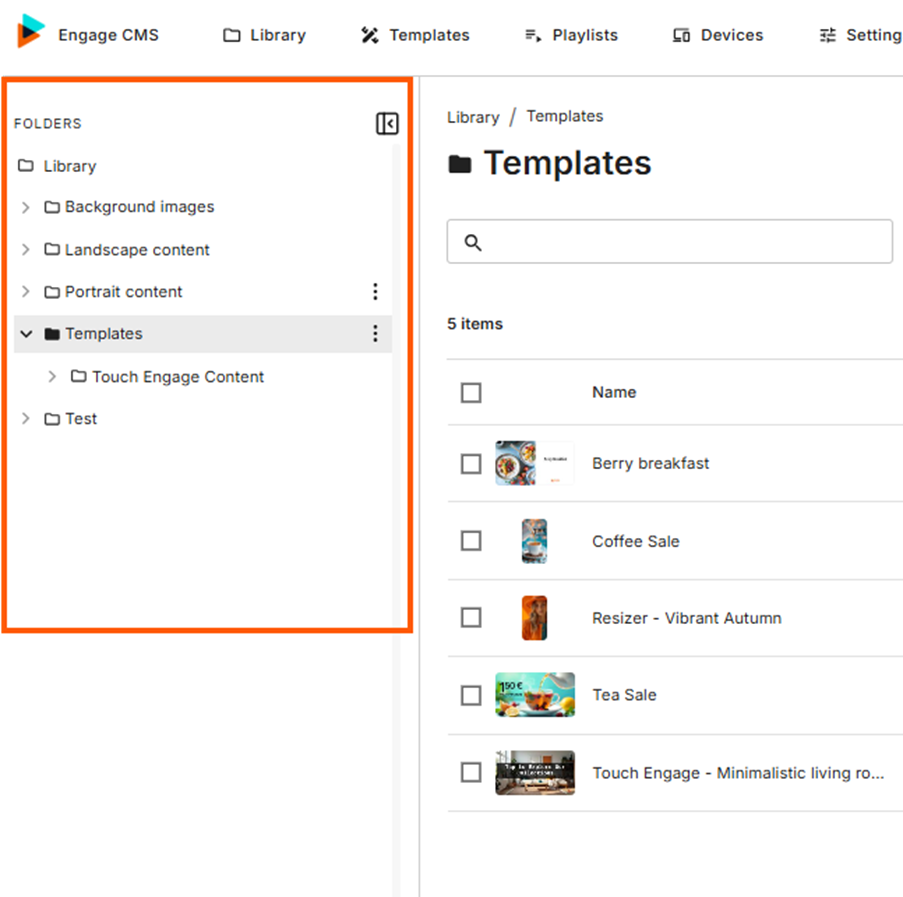
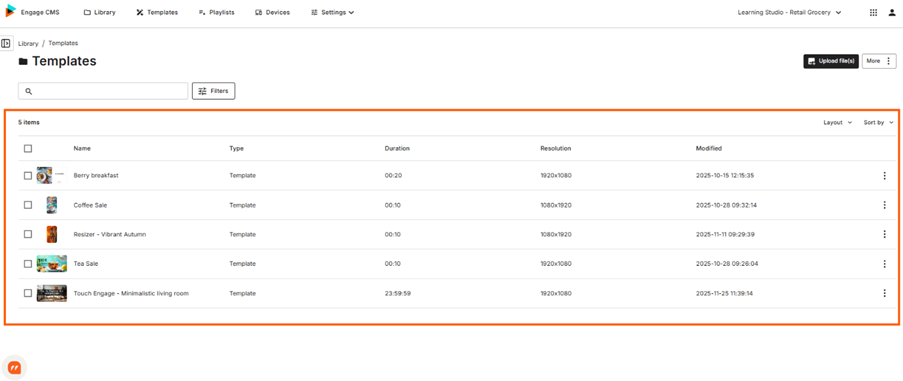
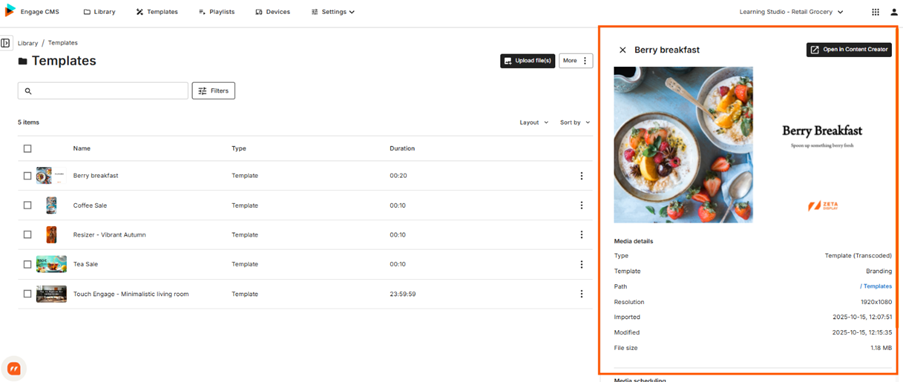
Gemeinsam helfen Ihnen diese Bereiche dabei, zwischen Arbeitsbereichen zu wechseln, auf Funktionen zuzugreifen und Ihre Inhalte zu verwalten.
Hauptnavigation
Die Hauptnavigation ist im gesamten Engage CMS verfügbar.
Bibliothek
Die Bibliothek ist Ihr digitaler Speicherplatz zur Organisation und Verwaltung von Mediendateien und Inhalten.
Sie können Inhalte in Ordnern organisieren, Suche und Filter verwenden, um Elemente schnell zu finden, und steuern, wer darauf zugreifen kann.
Vorlagen
Die Vorlagenbibliothek bietet Zugriff auf alle in Ihrem Arbeitsbereich verfügbaren Vorlagen.
Vorlagen sind vorab gestaltete Inhaltslayouts, die Ihnen helfen, professionelle Inhalte zu erstellen und dabei die Markenrichtlinien Ihrer Organisation einzuhalten. Sie können vordefinierte Farben, Logos, Schriftarten, Layouts und Designelemente einbeziehen.
Wiedergabelisten
Eine Wiedergabeliste ist eine benutzerdefinierte Sammlung von Inhalten, die Playern zugewiesen wird.
Sie können Inhalte in der gewünschten Reihenfolge anordnen und sie für bestimmte Zeiten und Orte planen.
Geräte
Geräte (die auch als „Player“ oder „Bildschirme“ bezeichnet werden können) sind die Hardware, über die Sie Ihre Wiedergabeliste auf einen physischen Bildschirm oder an einen bestimmten Ort übertragen. So sorgen Sie dafür, dass Ihre Inhalte erlebt werden können.
Einstellungen
Über den Menüpunkt „Einstellungen“ können Sie auf die Energiezeitpläne und Bezeichnungen Ihrer Geräte zugreifen.
Energiezeitplan
Mit der Energiezeitplanung können Sie festlegen, wann sich Geräte (Player/Bildschirme) automatisch ein- und ausschalten.
Bezeichnungen
Mithilfe von Labels lassen sich Player anhand ihres Standorts, ihrer Funktion oder anderer relevanter Merkmale kategorisieren und organisieren.
Arbeitsbereichsauswahl
Mit der Arbeitsbereichsauswahl können Sie zwischen Arbeitsbereichen wechseln.
Wählen Sie den Arbeitsbereichsnamen in der Navigationsleiste aus, um den Arbeitsbereich zu öffnen.
Abhängig von Ihren Berechtigungen können Sie:
- verfügbare Arbeitsbereiche durchsuchen
- nach einem Arbeitsbereich suchen
- mithilfe der Breadcrumb-Navigation zwischen übergeordneten und untergeordneten Arbeitsbereichen navigieren
Verschiedene Arbeitsbereiche können unterschiedliche Inhalte, Wiedergabelisten, Geräte und Einstellungen enthalten.
Benutzeroptionen
Das Menü „Benutzeroptionen“ bietet Zugriff auf Kontoeinstellungen, Smart Guides und Abmeldeoptionen.
Sie können:
- Ihre Sprache ändern
- Benachrichtigungseinstellungen verwalten
- Smart Guides öffnen
- sich abmelden
Hilfe & Anleitungen
Hier können Sie das Modalfenster „Smart Guides“ aufrufen.
Öffnen Sie „Smart Guides“, um auf folgende Funktionen zuzugreifen:
- Produktleitfäden und Artikel
- Interaktive Touren
- Nachrichten und Updates zu Engage
- Zusätzliche Lernressourcen
Abmelden
Hier können Sie sich von der Engage Suite abmelden und Ihre Sitzung beenden.
Seitennavigation
Die Seitennavigation bietet einen Überblick über Ordner und Gruppen innerhalb einer ausgewählten Seite.
Der Inhalt der Navigation ändert sich je nachdem, wo Sie sich befinden:
- Bibliothek – Inhaltsordner
- Wiedergabelisten – Wiedergabelisten-Ordner
- Geräte – Gerätegruppen
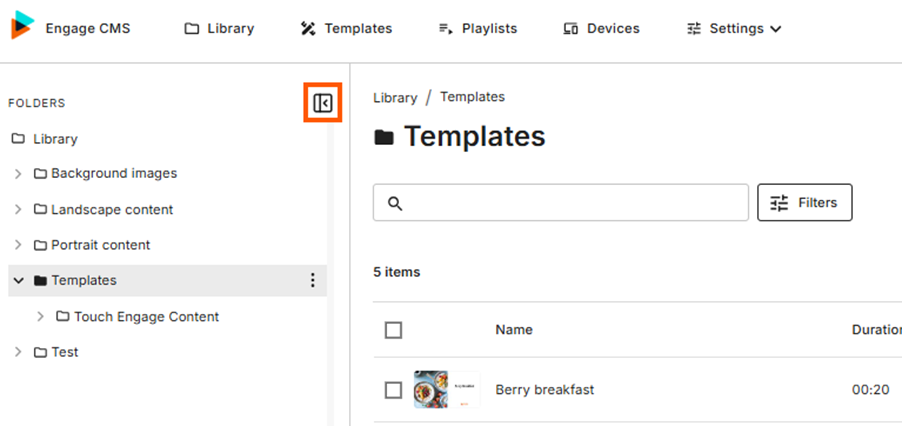
Die Navigation kann ein- oder ausgeklappt werden, um mehr Platz im Inhaltsbereich zu schaffen.
Arbeiten über Arbeitsbereiche hinweg
Arbeitsbereiche helfen dabei, Inhalte, Geräte, Wiedergabelisten und Einstellungen zu trennen.
Organisationen nutzen Arbeitsbereiche häufig, um Folgendes voneinander zu trennen:
- Abteilungen
- Standorte
- Marken
- Kunden
Wenn Sie Zugriff auf mehrere Arbeitsbereiche haben, verwenden Sie die Arbeitsbereichsauswahl, um zwischen ihnen zu wechseln.
Inhalte schneller finden
Die meisten Seiten enthalten Werkzeuge, die Ihnen helfen, schnell das zu finden, wonach Sie suchen.
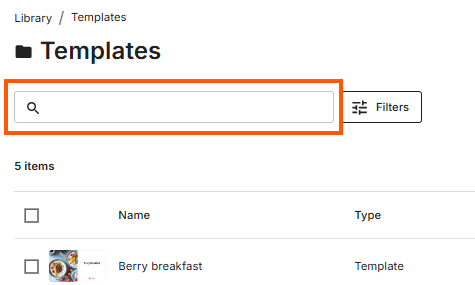
Suche
Nutzen Sie die Suchfunktion, um Dateien, Wiedergabelisten, Ordner oder Geräte zu finden.
Filter
Filter ermöglichen es Ihnen, Ergebnisse anhand verfügbarer Kriterien einzugrenzen.
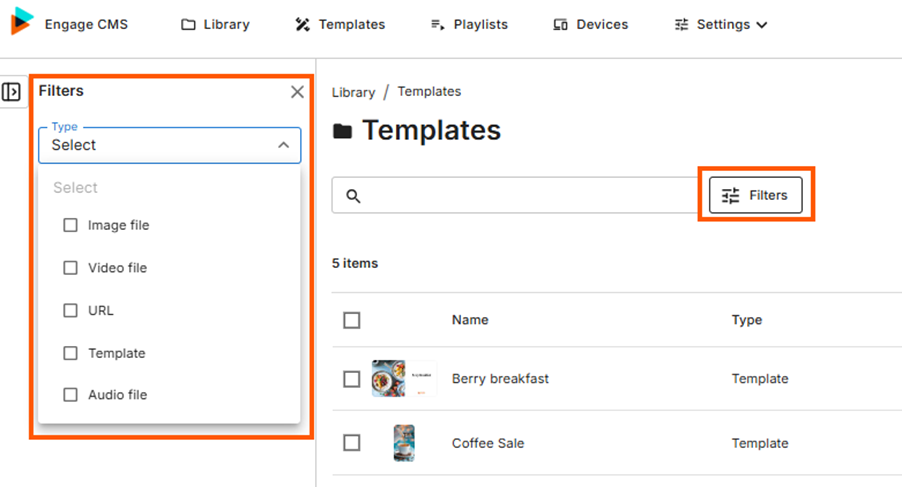
Die verfügbaren Filter variieren je nachdem, welche Seite Sie gerade ansehen.
Sortierung
Durch die Sortierung ändert sich die Darstellung der Ergebnisse.
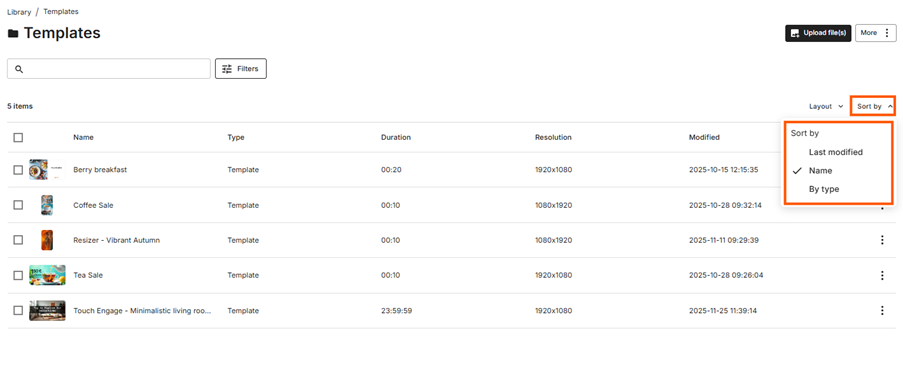
Häufige Sortieroptionen:
- Name
- Zuletzt geändert
- Typ
- Status
Zusätzliche Navigationswerkzeuge
Einige Seitenbereiche enthalten zusätzliche Navigationsfunktionen.
Breadcrumb-Navigation
Breadcrumbs zeigen Ihren aktuellen Standort innerhalb einer Ordnerstruktur an.
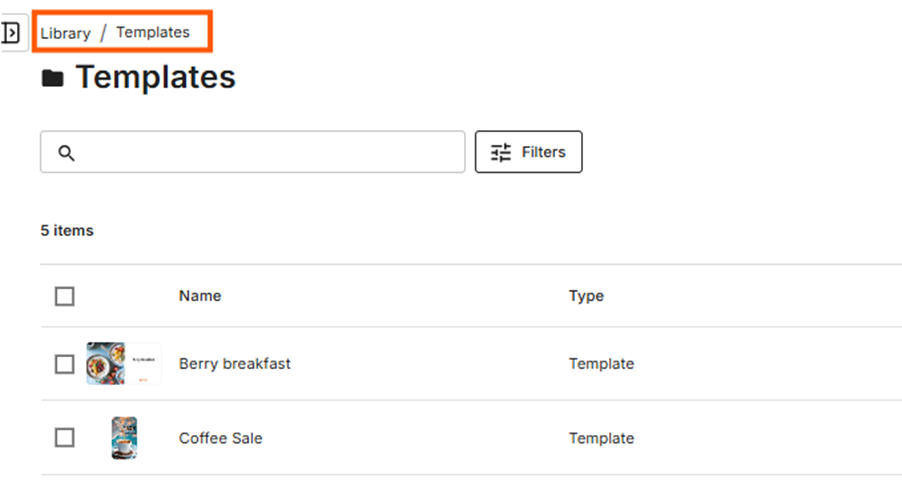
Wählen Sie eine beliebige Ebene in der Navigationsleiste, um direkt zu diesem Ort zurückzukehren.
Massenaktionen
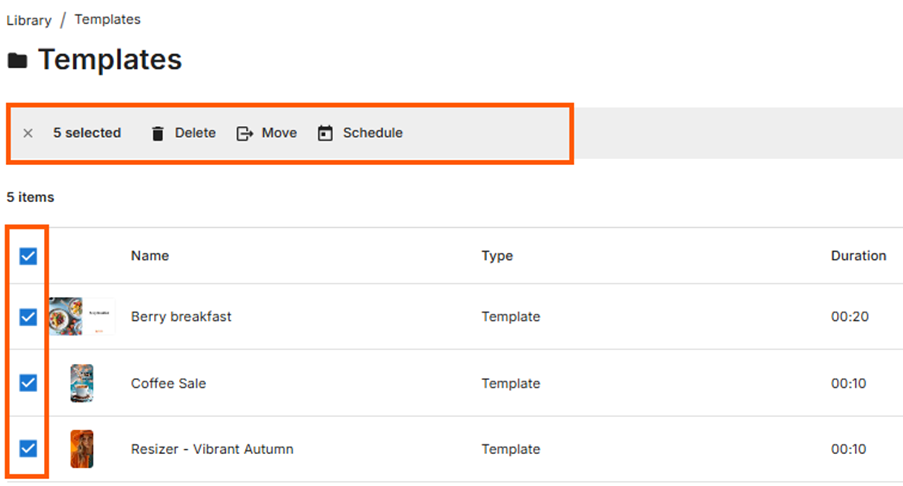
In einigen Bereichen sind Aktionen für mehrere Elemente gleichzeitig möglich, beispielsweise:
- Verschieben
- Zeitplan
- Löschen
Geteilte Ansicht
Die Geteilte Ansicht öffnet sich, wenn Sie einen Artikel auswählen, und gibt Ihnen Zugriff auf detailliertere Informationen, Einstellungen und Verwaltungsoptionen, ohne die aktuelle Seite zu verlassen.
Was Sie in der geteilten Ansicht sehen und tun können, hängt davon ab, wo Sie sich in Engage CMS befinden.
Bibliothek
Wählen Sie ein Element in der Bibliothek aus, um es anzuzeigen:
- Mediendetails
- Aktuelle Zeitpläne
- Wiedergabelisten, in denen Medien verwendet werden
Vorlagen
Wählen Sie eine Vorlage aus, die Sie anzeigen möchten:
- Vorlagendetails
- Wo die Vorlage verwendet wird
- Optionen zum Erstellen neuer Inhalte aus der Vorlage mithilfe von Content Creator
Wiedergabelisten
Wählen Sie eine Wiedergabeliste aus, um deren Informationen und Optionen zum Verwalten der Wiedergabeliste anzuzeigen.
Aus der geteilten Ansicht können Sie:
- Informationen zur Wiedergabeliste anzeigen
- Inhalte der Wiedergabeliste anzeigen und bearbeiten
- die Wiedergabelisten-Einstellungen über das Zahnrad-Symbol öffnen
- die Wiedergabeliste planen und zuweisen
- Wiedergabeverhalten verwalten
Geräte
Wählen Sie ein Gerät aus, um weitere Informationen dazu anzuzeigen, darunter die Wiedergabelisten, die derzeit abgespielt werden oder dem Gerät zugewiesen sind.
Sie können auch auf Fernsteuerung für zusätzliche Geräteinformationen und verfügbare Fernsteuerungsaktionen zugreifen, wie z. B. Neustart.
Verwendung der „Geteilten Ansicht“
Im gesamten Engage CMS folgt die geteilte Ansicht demselben allgemeinen Prinzip: Wählen Sie ein Element aus, um weitere Informationen anzuzeigen und auf die verfügbaren Optionen zu dessen Verwaltung zuzugreifen.
Dies ermöglicht es Ihnen, mit Bibliotheksinhalten, Vorlagen, Wiedergabelisten und Geräten zu arbeiten, während Sie auf der aktuellen Übersichtsseite bleiben.
Häufig gestellte Fragen zur Navigation in Engage CMS
Wie wechsle ich zwischen Arbeitsbereichen?
Wählen Sie den Arbeitsbereichsnamen in der Navigationsleiste aus, um die Arbeitsbereichsauswahl zu öffnen.
Von dort aus können Sie die verfügbaren Arbeitsbereiche durchsuchen, nach einem bestimmten Arbeitsbereich suchen oder zwischen übergeordneten und untergeordneten Arbeitsbereichen wechseln.
Wo kann ich meine Sprache ändern?
Öffnen Sie das Menü „Benutzeroptionen“ und wählen Sie „Profileinstellungen“ aus.
Von dort aus können Sie Ihre bevorzugte Systemsprache auswählen und die verfügbaren Benachrichtigungseinstellungen verwalten.
Was ist der Unterschied zwischen der Bibliothek, den Wiedergabelisten und den Geräten?
Bibliothek – Speichert und organisiert Ihre Mediendateien und Inhalte.
Wiedergabelisten – Steuert, welche Inhalte angezeigt werden und wann sie abgespielt werden sollen.
Geräte – Repräsentiert die Bildschirme oder Player, die Ihre Inhalte anzeigen.
Was ist der Unterschied zwischen der Bibliothek und den Vorlagen?
Zuvor wurden Vorlagen über die Bibliothek aufgerufen. In der aktualisierten Benutzeroberfläche haben Vorlagen einen eigenen Bereich in der Navigation.
Bibliothek wird verwendet, um Mediendateien wie Bilder, Videos, Audiodateien und Dokumente zu speichern und zu organisieren.
Vorlagen enthalten wiederverwendbare Layouts und Inhaltsgestaltungen, die dazu beitragen, einheitliche Inhalte über verschiedene Bildschirme und Standorte hinweg zu erstellen.
Durch das Herauslösen der Vorlagen aus der Bibliothek lässt sich leichter unterscheiden zwischen:
- den von Ihnen verwendeten Inhalten
- den Layouts, mit denen diese Inhalte dargestellt werden
Wozu dient der Produktwechsler?
Der Produktwechsler ermöglicht es Ihnen, zwischen den verfügbaren Produkten innerhalb der Engage Suite zu wechseln.
Je nach Ihren Berechtigungen haben Sie möglicherweise Zugriff auf Produkte wie Engage CMS, Admin Panel oder Content Creator.
Was ist der Unterschied zwischen einem Arbeitsbereich und einem Ordner?
Ein Arbeitsbereich trennt Inhalte, Wiedergabelisten, Geräte und Einstellungen von anderen Arbeitsbereichen.
Ordner werden verwendet, um Inhalte, Wiedergabelisten oder Geräte innerhalb eines Arbeitsbereichs zu organisieren.
Warum kann ich meinen Inhalt, meine Wiedergabeliste oder mein Gerät nicht finden?
Verwenden Sie das Suchfeld, die Filter und die Sortieroptionen, die auf der Seite verfügbar sind.
Wenn Sie das Element immer noch nicht finden können, überprüfen Sie, ob:
- Sie im richtigen Arbeitsbereich sind
- sich das Element nicht in einem anderen Ordner oder einer Gerätegruppe befindet
- aktive Filter den Artikel nicht verbergen
Wo finde ich Anleitungen und Tutorials?
Öffnen Sie Hilfe & Anleitungen aus dem Menü „Benutzeroptionen“.
Von dort aus haben Sie Zugriff auf Artikel aus den „Smart Guides“, interaktive Führungen, Produktaktualisierungen und weitere Lernressourcen.