
Een Schermtijden schema maken en beheren
Met Schermtijden schema's kun je bepalen wanneer je Devices gedurende de week worden in- en uitgeschakeld. Je kunt ook uitzonderingen maken door Speciale dag groepen te koppelen, zodat je het schema eenvoudig kunt aanpassen voor feestdagen, evenementen of andere eenmalige gelegenheden.
In dit artikel leer je hoe je:
- Een nieuw Schermtijden schema maakt
- De instellingen voor het Weekschema configureert
- Devices toewijst
- Een Speciale dag groep maakt en koppelt
Een nieuw Schermtijden schema maken
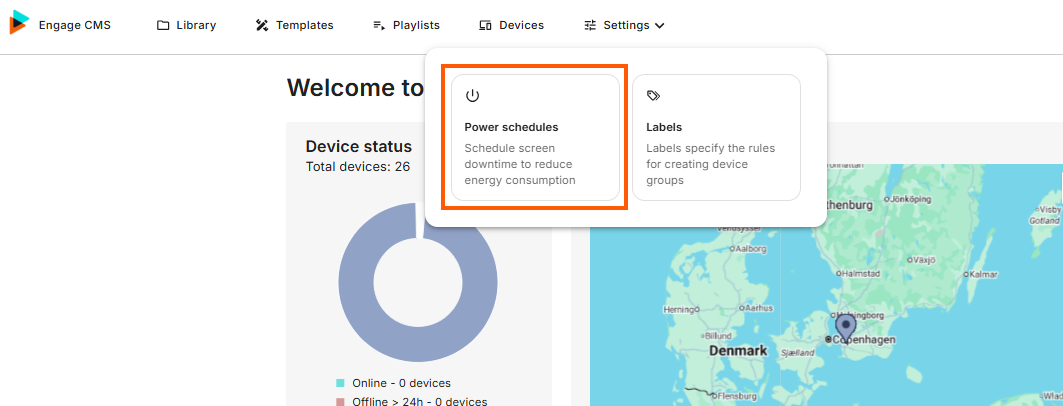
- Open Schermtijden schema's via Instellingen.
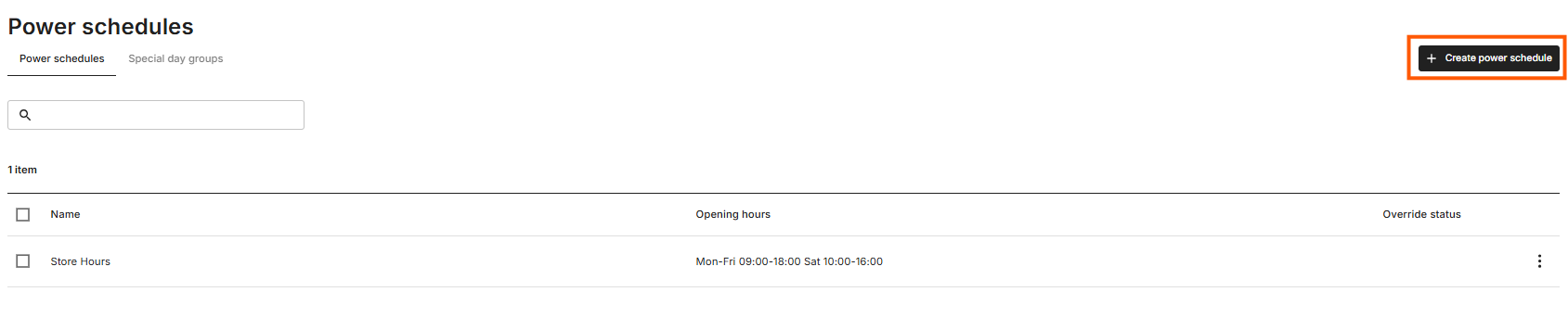
- Selecteer Schermtijden schema maken.
- Voer een naam voor het schema in.
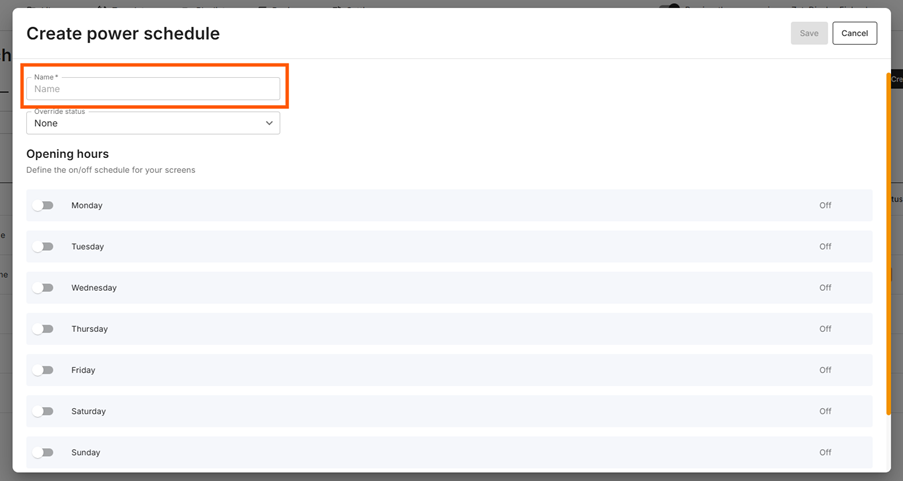
4. Configureer de instellingen voor de schermtijden.
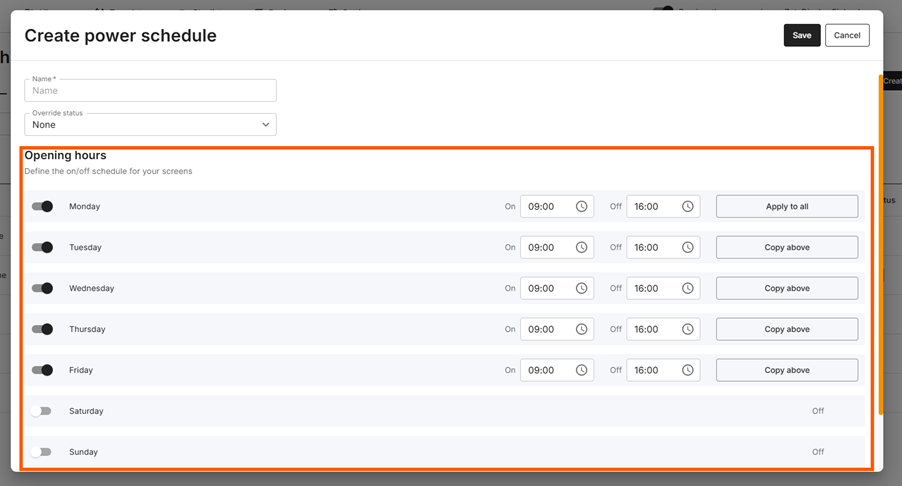
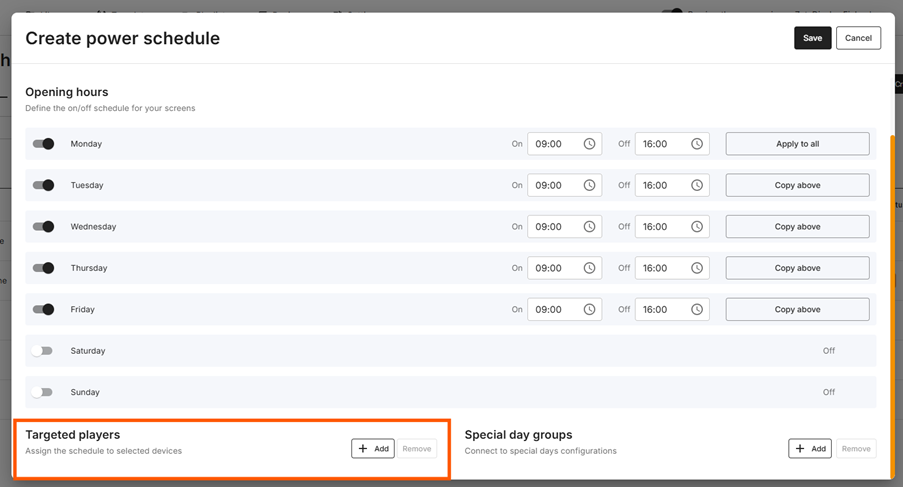
Het Weekschema bepaalt wanneer je schermen elke dag worden in- en uitgeschakeld.
Voor elke dag van de week kun je het volgende instellen:
- Tijd voor Aan
- Tijd voor Uit
Om de configuratie sneller te maken, kun je:
- Hetzelfde schema op elke dag toepassen
- Het schema van de vorige dag kopiëren
- Tijdwaarden invoeren
Zo kun je eenvoudig consistente schema's maken en tegelijkertijd afzonderlijke dagen anders instellen.
- Wijs Devices toe.
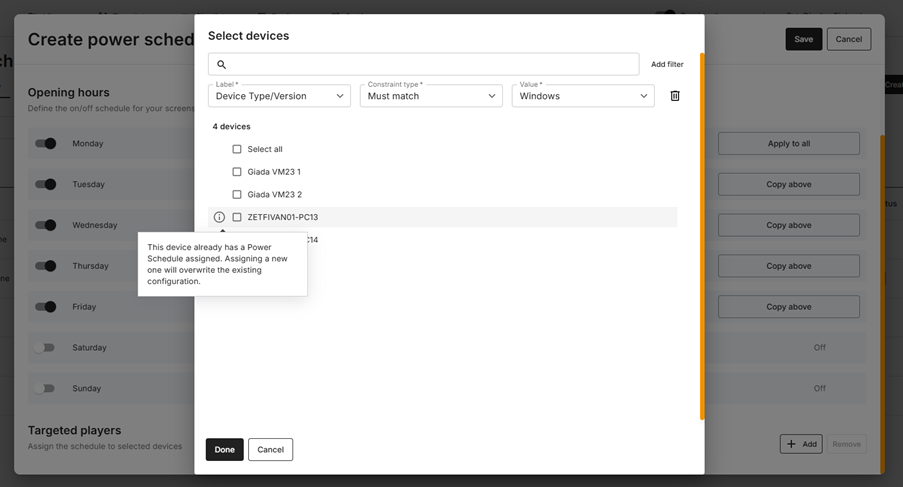
Kies welke Devices het Schermtijden schema moeten gebruiken.
Je kunt:
- Eén of meerdere Devices selecteren
- Alles selecteren gebruiken
- Devices zoeken en filteren
- Filteren op Labels en Waarden
Als een Device al aan een ander Schermtijden schema is toegewezen, wordt dit duidelijk aangegeven.
Je kunt het Device nog steeds selecteren, maar je krijgt een melding dat het bestaande Schermtijden schema wordt vervangen door de nieuwe koppeling.
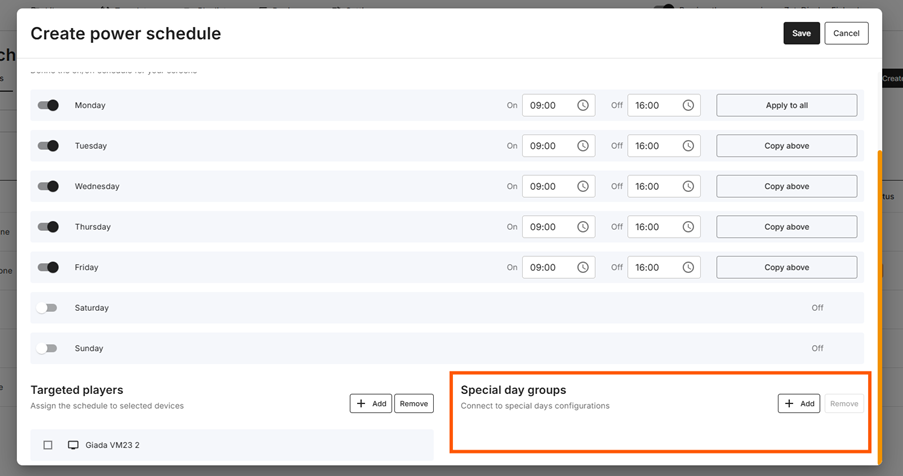
6. Koppel eventueel Speciale dag groepen (optioneel).
Met Speciale dag groepen kun je voor feestdagen, evenementen of andere uitzonderingen afwijken van het normale Weekschema.
Tijdens het maken van het schema kun je:
- Zoeken naar Speciale dag groepen
- Meerdere groepen selecteren
- Alles selecteren gebruiken
De geselecteerde groepen worden automatisch gekoppeld wanneer het Schermtijden schema wordt opgeslagen.
- Sla het schema op.
Wanneer je het schema opslaat:
- Het Schermtijden schema wordt gemaakt.
- Toegewezen Devices gebruiken het nieuwe schema direct.
- Gekoppelde Speciale dag groepen worden aan het schema gekoppeld.
Het nieuwe Schermtijden schema is direct beschikbaar en wordt toegepast op alle toegewezen Devices.
Overschrijven gebruiken
De instellingen voor Overschrijven bepalen of het normale Weekschema moet worden genegeerd.
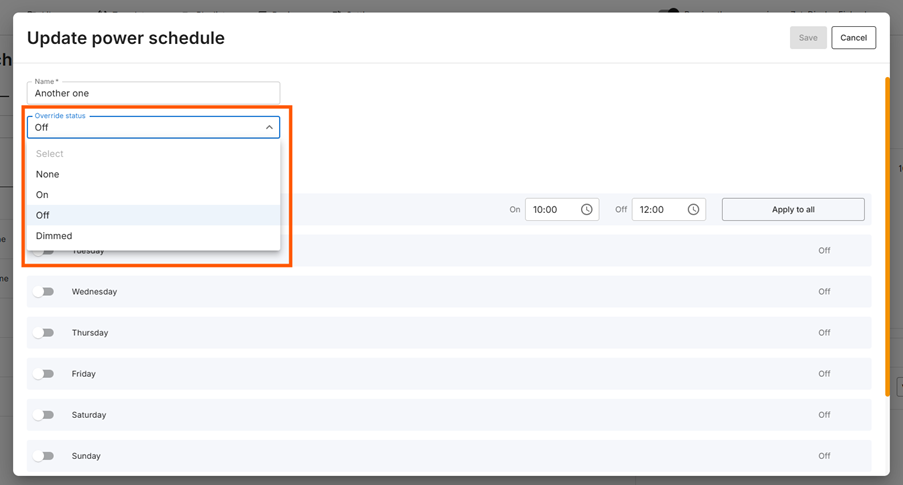
De beschikbare opties zijn:
Geen
Gebruikt het normale Weekschema.
AAN
Houdt de toegewezen Devices continu ingeschakeld.
UIT
Houdt de toegewezen Devices continu uitgeschakeld.
Dimmen
Houdt de Devices ingeschakeld terwijl de helderheid van het scherm wordt verlaagd.
Gebruik de instellingen voor Overschrijven wanneer je een tijdelijke of permanente status nodig hebt die het normale schema moet negeren.
Tips
- Gebruik Instellingen overschrijven wanneer Devices permanent aan of uit moeten blijven.
- Gebruik het Weekschema voor normale openingstijden of gebruiksuren.
- Gebruik Speciale dag groepen voor feestdagen of eenmalige evenementen zonder je normale schema te wijzigen.
- Gebruik Labels om snel grote groepen Devices te vinden en toe te wijzen.
Veelgestelde vragen
Wat gebeurt er als ik een Device toewijs dat al een Schermtijden schema heeft?
De vorige koppeling met het Schermtijden schema wordt vervangen. Je krijgt hiervan een melding voordat de nieuwe koppeling wordt toegepast.
Kan ik meerdere Devices tegelijk toewijzen?
Ja. Je kunt meerdere Devices selecteren of Alles selecteren gebruiken. Hierbij wordt rekening gehouden met actieve filters.
Kan ik hetzelfde schema voor elke dag van de week gebruiken?
Ja. Je kunt hetzelfde schema op alle dagen toepassen of de configuratie van de vorige dag kopiëren.
Wat doen de instellingen voor Overschrijven?
De instellingen voor Overschrijven negeren het normale Weekschema.
- Geen volgt het Weekschema.
- AAN houdt Devices ingeschakeld.
- UIT houdt Devices uitgeschakeld.
- Dimmen verlaagt de helderheid van het scherm terwijl de Devices ingeschakeld blijven.
Wat zijn Speciale dag groepen?
Speciale dag groepen definiëren uitzonderingen op je normale Weekschema. Ze zijn bijvoorbeeld geschikt voor feestdagen, winkelsluitingen of speciale evenementen.