
Engage-navigatie
Engage is ontworpen om je te helpen content, afspeellijsten, apparaten, sjablonen en instellingen vanuit één platform te beheren.
Of je nu content maakt, afspeellijsten toewijst of schermen beheert, met de navigatiefuncties kun je snel tussen de verschillende onderdelen van het systeem schakelen.
In dit artikel leer je hoe de navigatie in Engage is opgebouwd, hoe je tussen werkruimten schakelt en hoe je content vindt met behulp van zoeken, filters en sorteerfuncties.
Nieuw in het CMS?
Een veelgebruikte workflow is:
- Upload content naar de Bibliotheek
- Maak een Afspeellijst
- Wijs de Afspeellijst toe aan Apparaten
Met de navigatie kun je tijdens het werken eenvoudig tussen deze onderdelen schakelen.
Je weg vinden in Engage
De navigatie bestaat uit drie hoofdonderdelen:
- Bovenste navigatie
- Zijbalknavigatie
- Contentnavigatie
Samen helpen deze onderdelen je om tussen werkruimten te schakelen, Engage-functies te openen en je content te beheren.
Bovenste navigatie
De hoofdnavigatie is overal in Engage beschikbaar.
Bibliotheek
De Bibliotheek is je digitale opslagruimte voor het organiseren en beheren van mediabestanden en content.
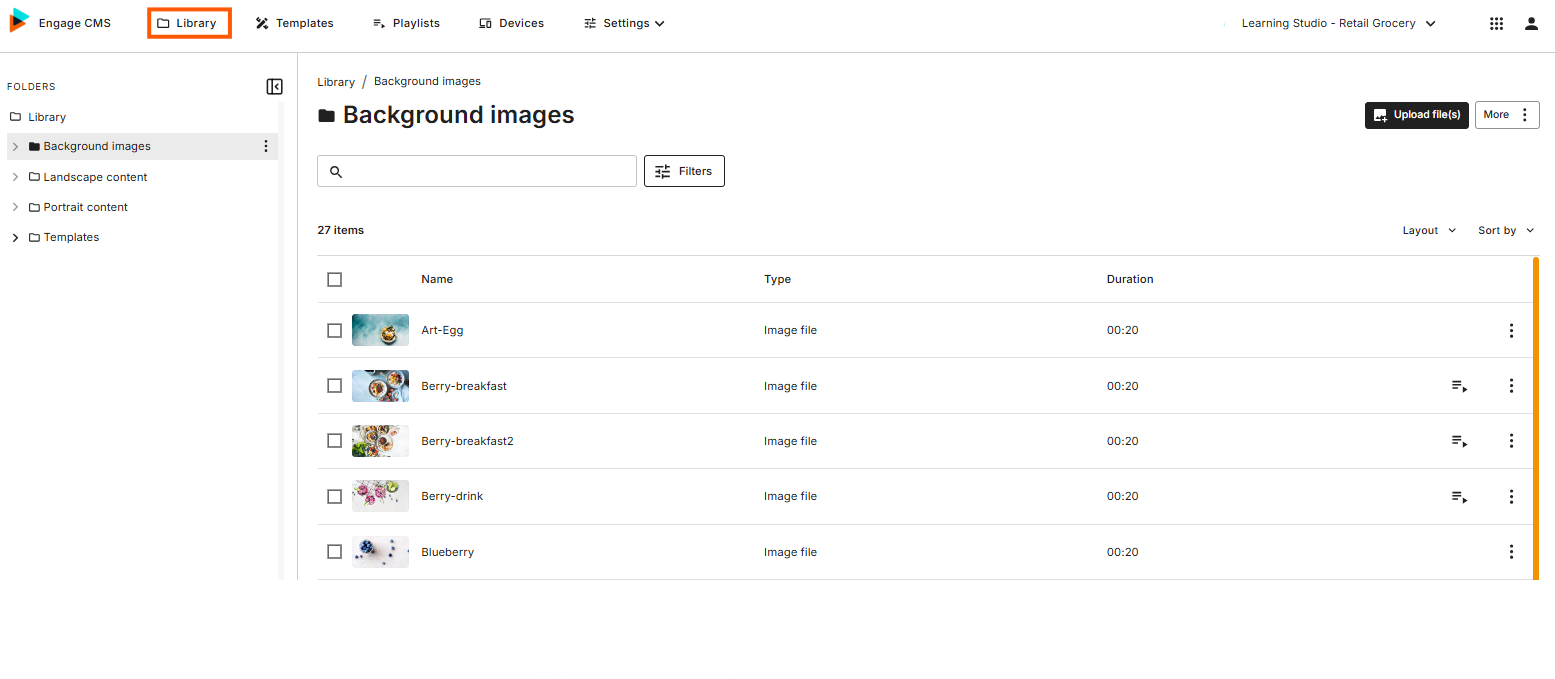
Je kunt content in mappen organiseren, zoeken en filters gebruiken om snel items te vinden en bepalen wie er toegang toe heeft.
Sjablonen
De Sjabloonbibliotheek geeft toegang tot alle sjablonen die beschikbaar zijn in je werkruimte.
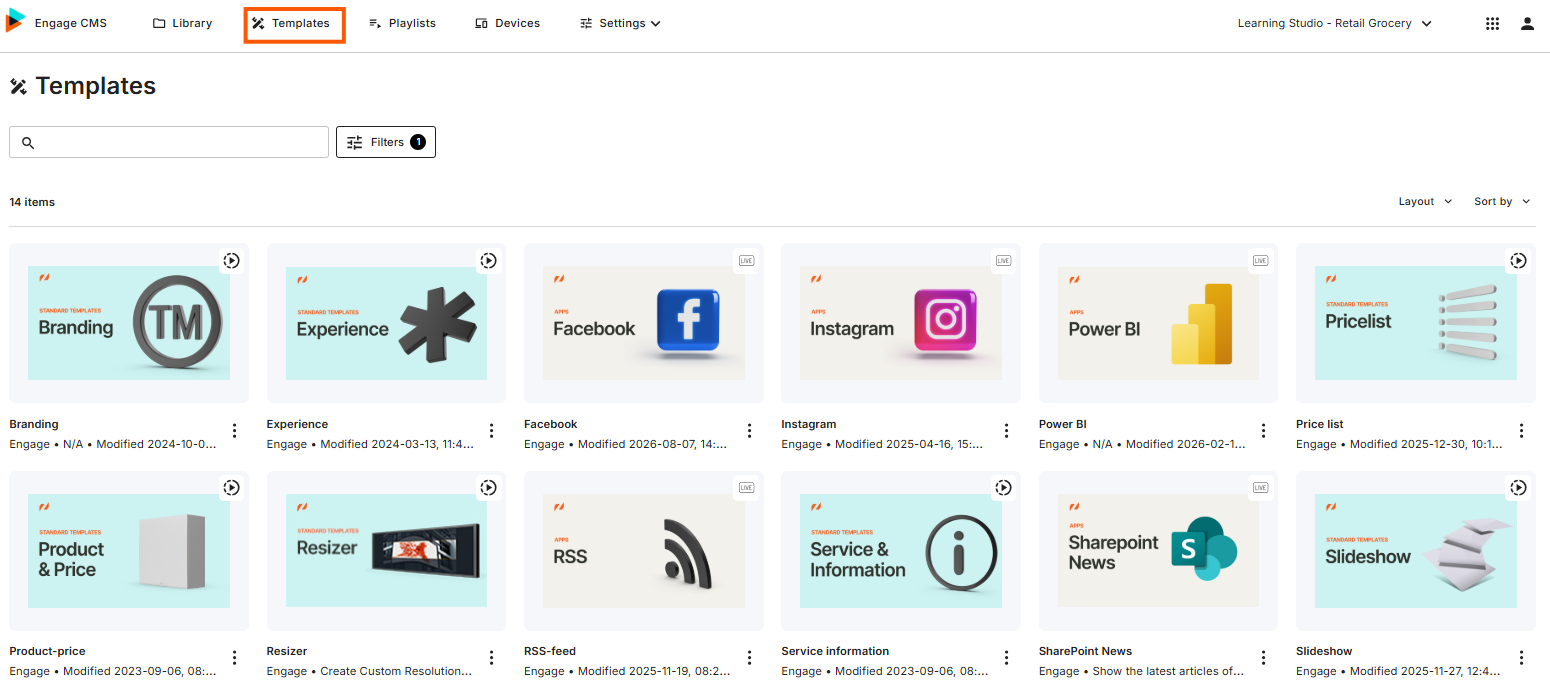
Sjablonen zijn vooraf ontworpen lay-outs waarmee je professionele content kunt maken volgens de huisstijlrichtlijnen van je organisatie. Ze kunnen vooraf ingestelde kleuren, logo's, lettertypen, lay-outs en andere ontwerpelementen bevatten.
Afspeellijsten
Een Afspeellijst is een aangepaste verzameling content die aan apparaten wordt toegewezen.
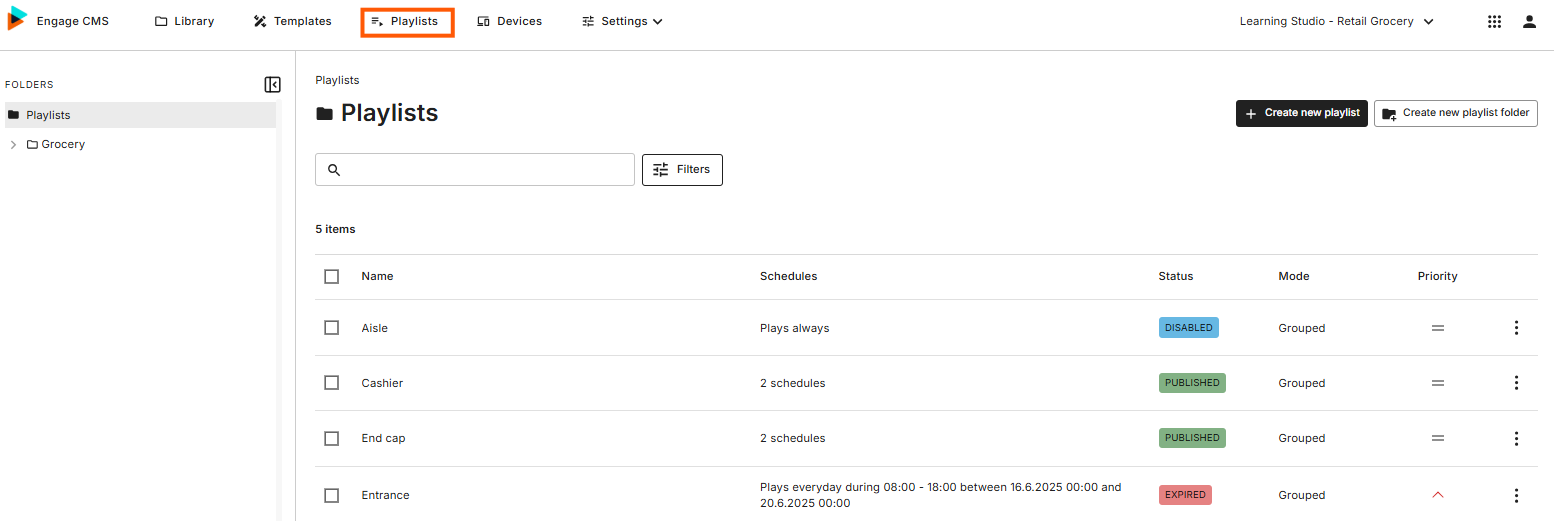
Je kunt content in de gewenste volgorde plaatsen en plannen voor specifieke tijden en locaties.
Apparaten
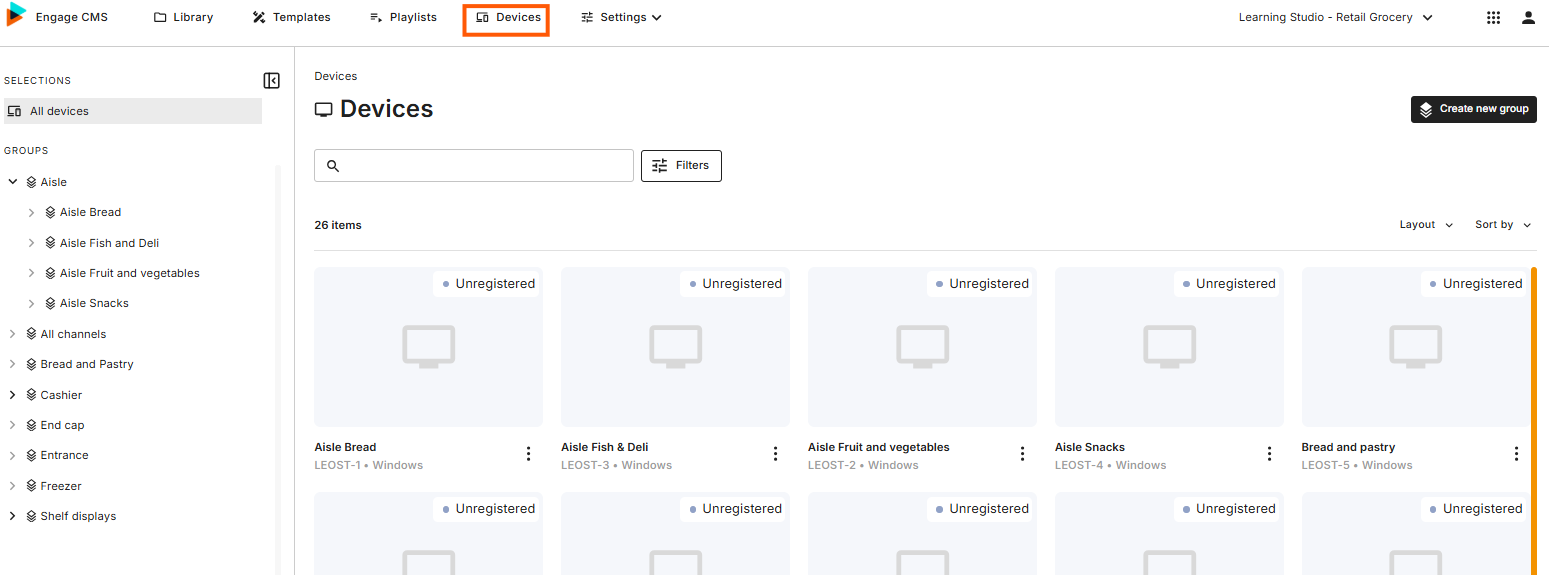
Apparaten (ook wel players of schermen genoemd) zijn de hardware waarmee je afspeellijsten op fysieke schermen of specifieke locaties weergeeft. Zo kan je content op de gewenste schermen worden weergegeven.
Instellingen
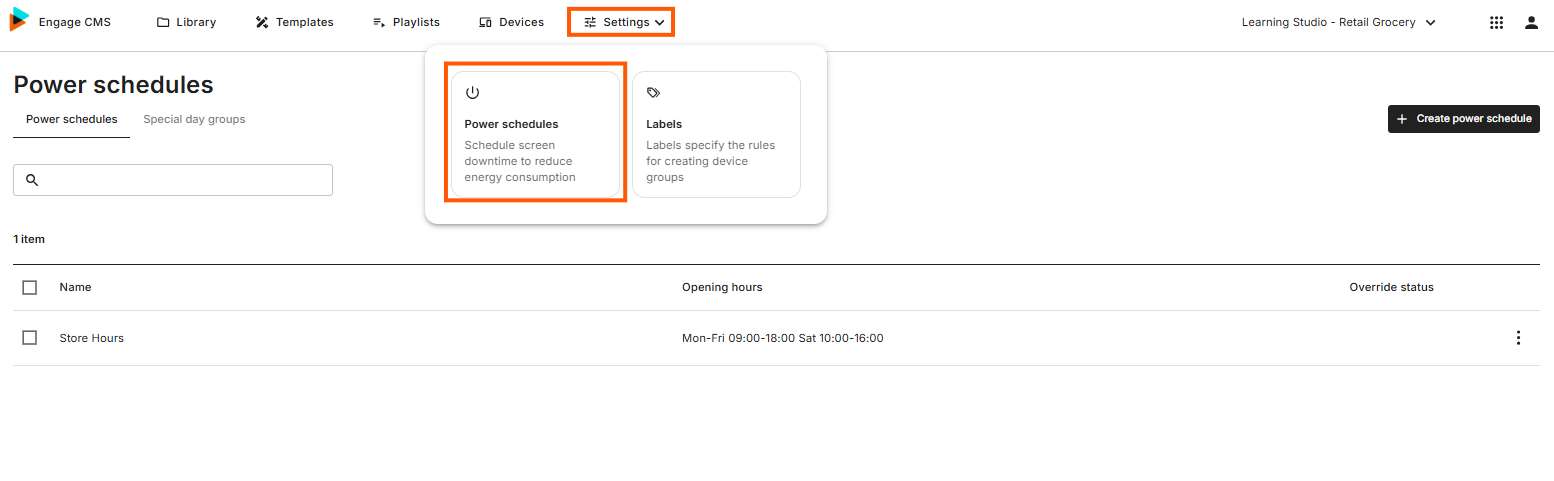
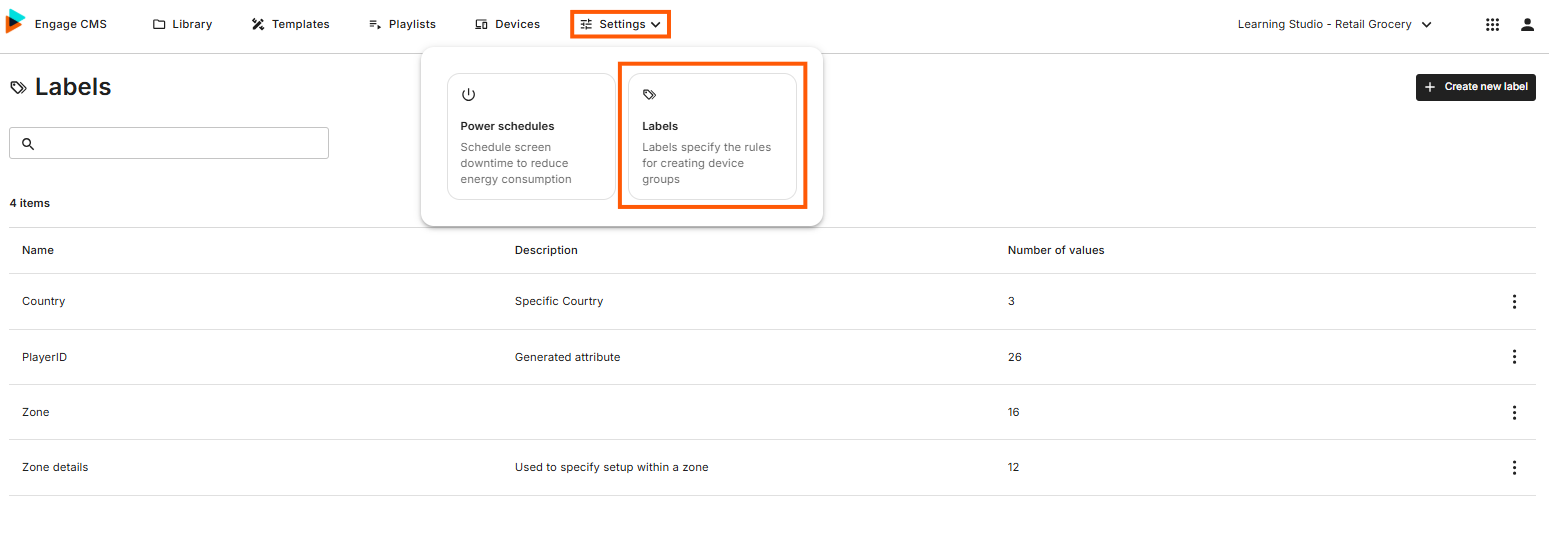
Via Instellingen in het menu heb je toegang tot de Energieschema's en Labels voor je apparaten.
Energieschema's
Met Energieschema's kun je bepalen wanneer apparaten (players/schermen) automatisch worden in- en uitgeschakeld.
Labels
Labels helpen je om apparaten te categoriseren en organiseren op basis van hun locatie, functie of andere relevante kenmerken.
Werkruimteselector
Werkruimten helpen om content, apparaten, afspeellijsten en instellingen van elkaar te scheiden.
Organisaties gebruiken werkruimten vaak om onderscheid te maken tussen:
- Afdelingen
- Locaties
- Merken
- Klanten
Als je toegang hebt tot meerdere werkruimten, gebruik je de Werkruimteselector om ertussen te schakelen.
Met de Werkruimteselector kun je tussen werkruimten schakelen.
Selecteer de naam van de werkruimte in de navigatiebalk om de Werkruimteselector te openen.
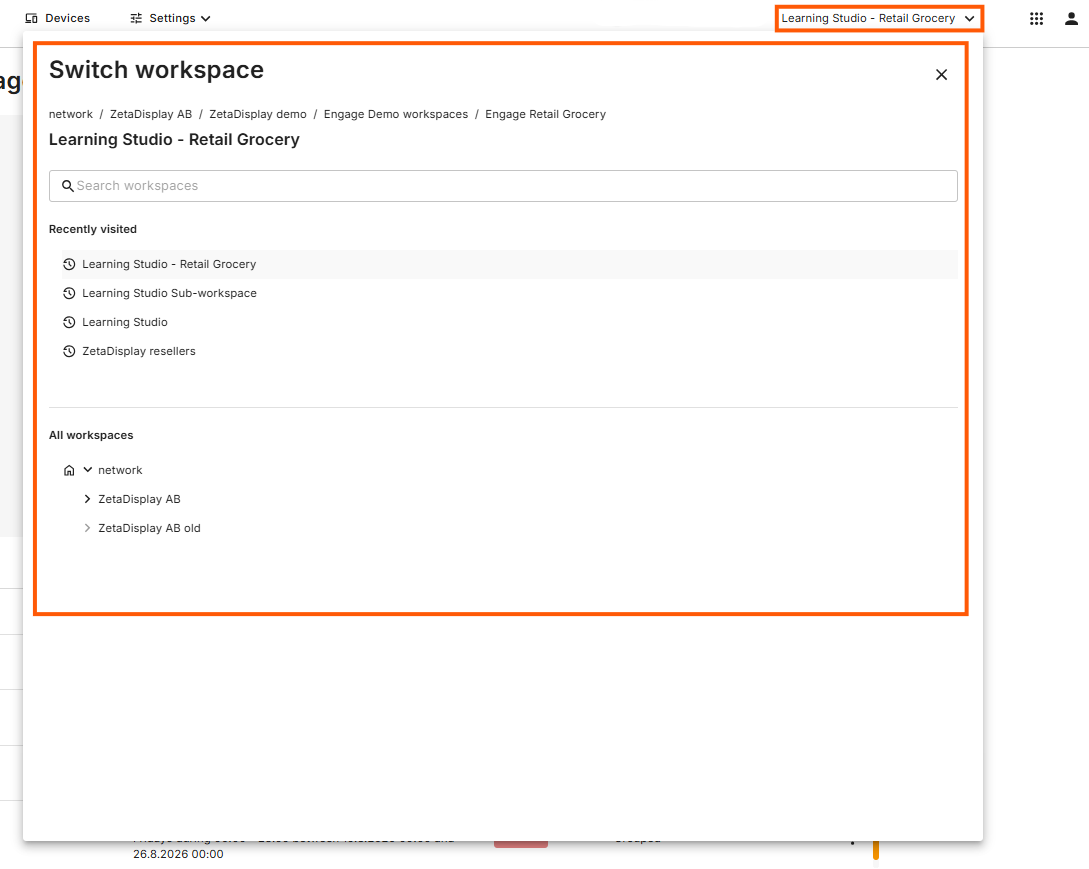
Afhankelijk van je machtigingen kun je:
- Beschikbare werkruimten bekijken
- Naar een werkruimte zoeken
- Met behulp van de kruimelpadnavigatie tussen bovenliggende werkruimten en subwerkruimten navigeren
Verschillende werkruimten kunnen verschillende content, afspeellijsten, apparaten en instellingen bevatten.
Gebruikersopties
Het menu Gebruikersopties biedt toegang tot accountinstellingen, Smart Guides en andere gebruikersopties.
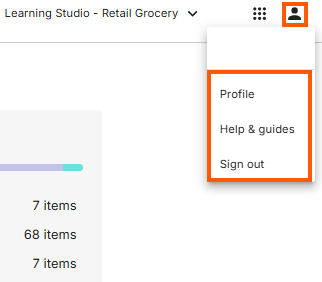
Afhankelijk van je machtigingen kun je:
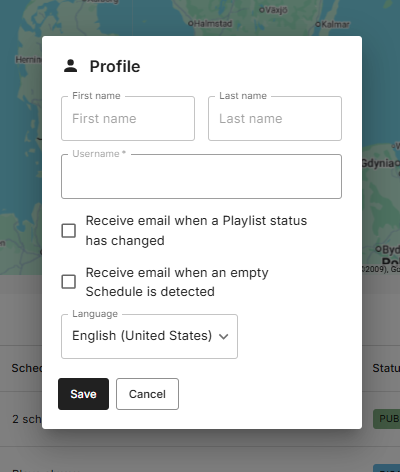
- Je profielgegevens bewerken
- Je taal wijzigen
- Meldingsvoorkeuren beheren
Help & Guides
Via Help & Guides kun je het Smart Guides-paneel openen.
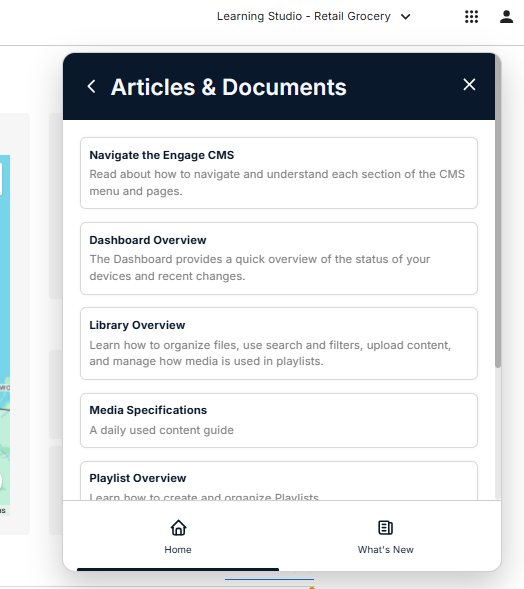
Open Smart Guides voor toegang tot:
- Producthandleidingen en artikelen
- Interactieve rondleidingen
- CMS-nieuws en updates
- Aanvullende leermiddelen
Zijbalknavigatie
De Zijbalknavigatie geeft een overzicht van de mappen en groepen binnen het huidige CMS-onderdeel.
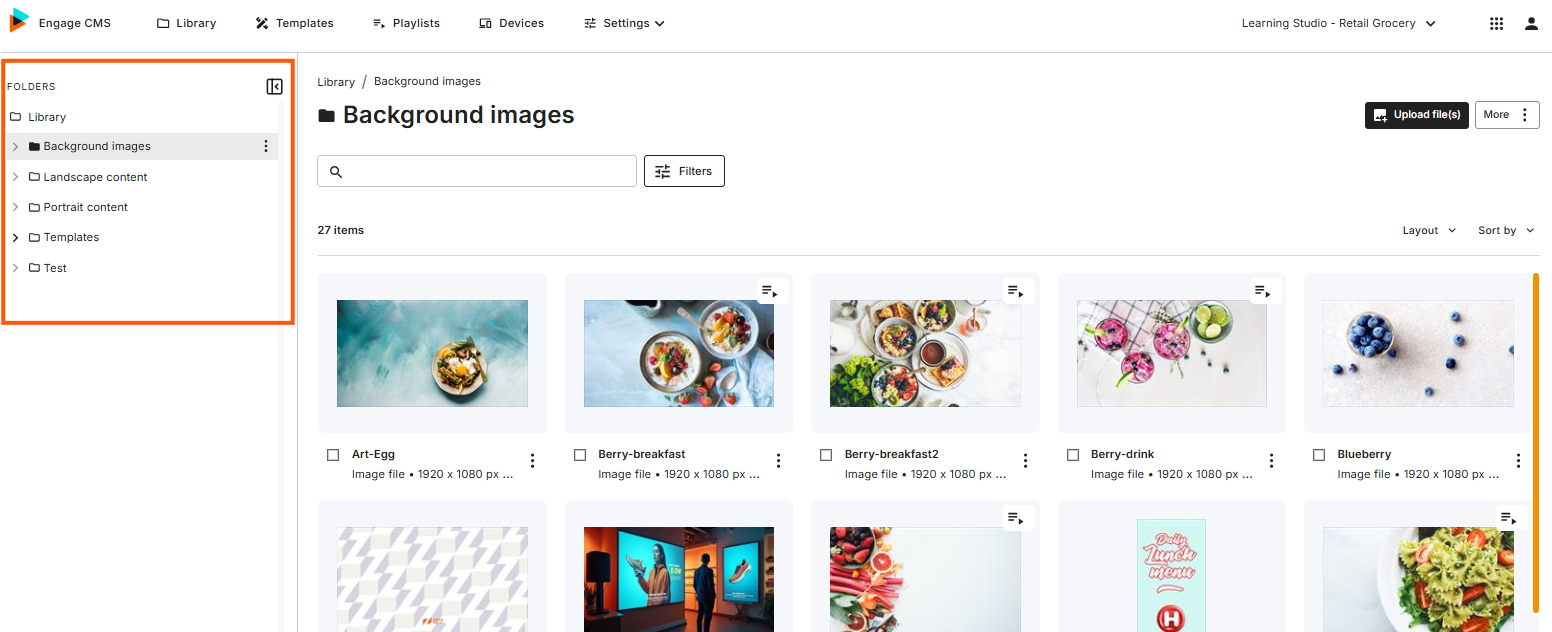
De inhoud van de navigatie verandert afhankelijk van waar je je bevindt:
- Bibliotheek – Contentmappen
- Afspeellijsten – Afspeellijstmappen
- Apparaten – Apparaatgroepen
De navigatie kan worden ingeklapt of uitgeklapt om meer ruimte te creëren in het contentgebied.
Contentnavigatie
Content sneller vinden
De meeste CMS-pagina's bevatten functies waarmee je snel kunt vinden wat je zoekt.
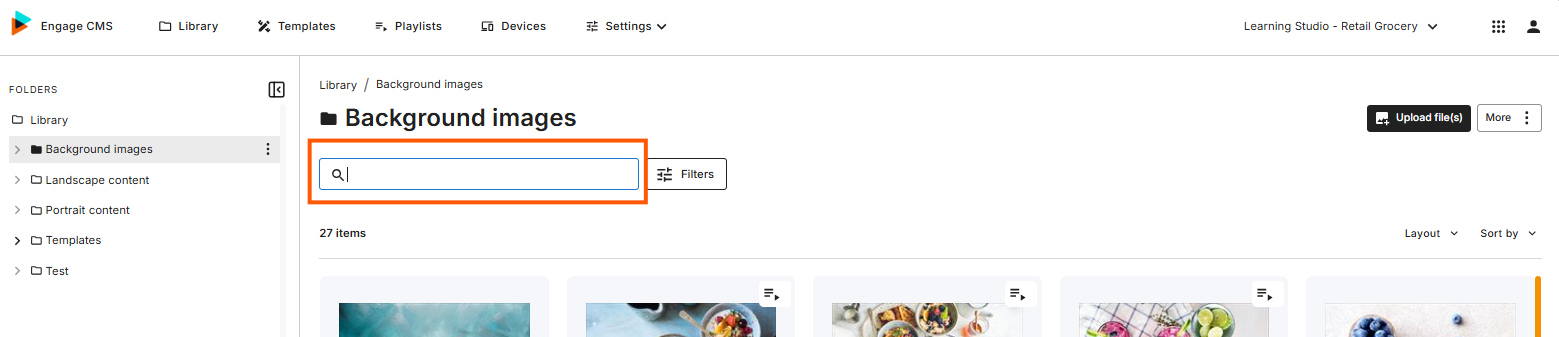
Zoeken
Gebruik de zoekfunctie om bestanden, afspeellijsten, mappen of apparaten te vinden.
Filters
Met filters kun je de resultaten beperken op basis van beschikbare criteria.
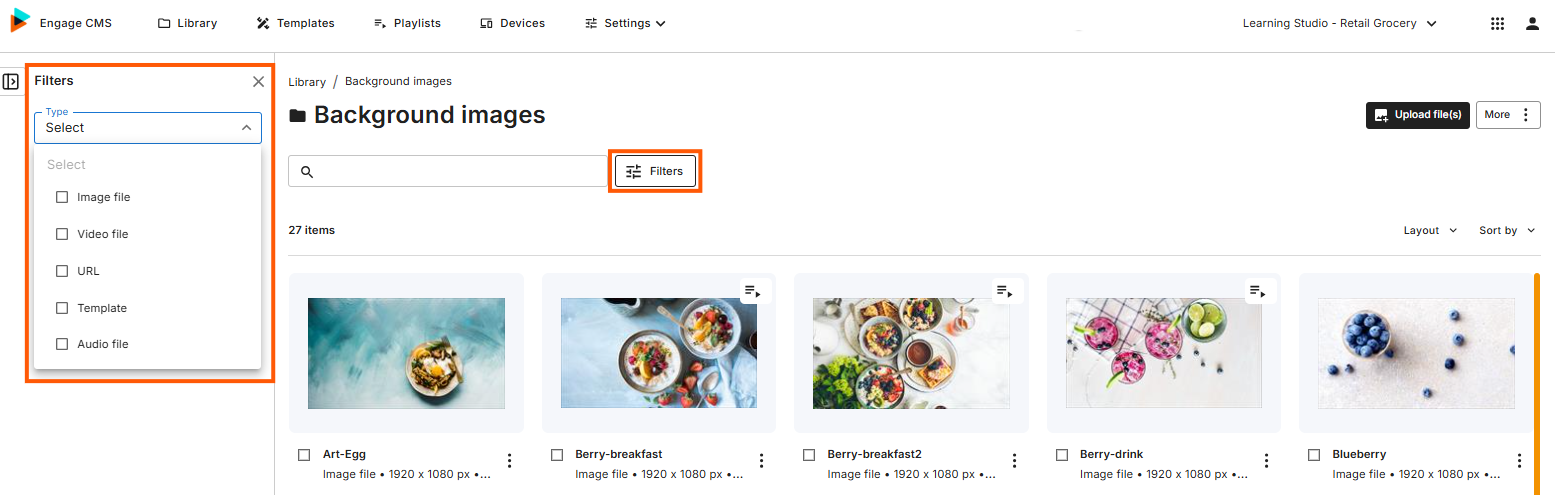
De beschikbare filters verschillen afhankelijk van de CMS-pagina die je momenteel bekijkt.
Sorteren
Met sorteren bepaal je hoe de resultaten worden weergegeven.
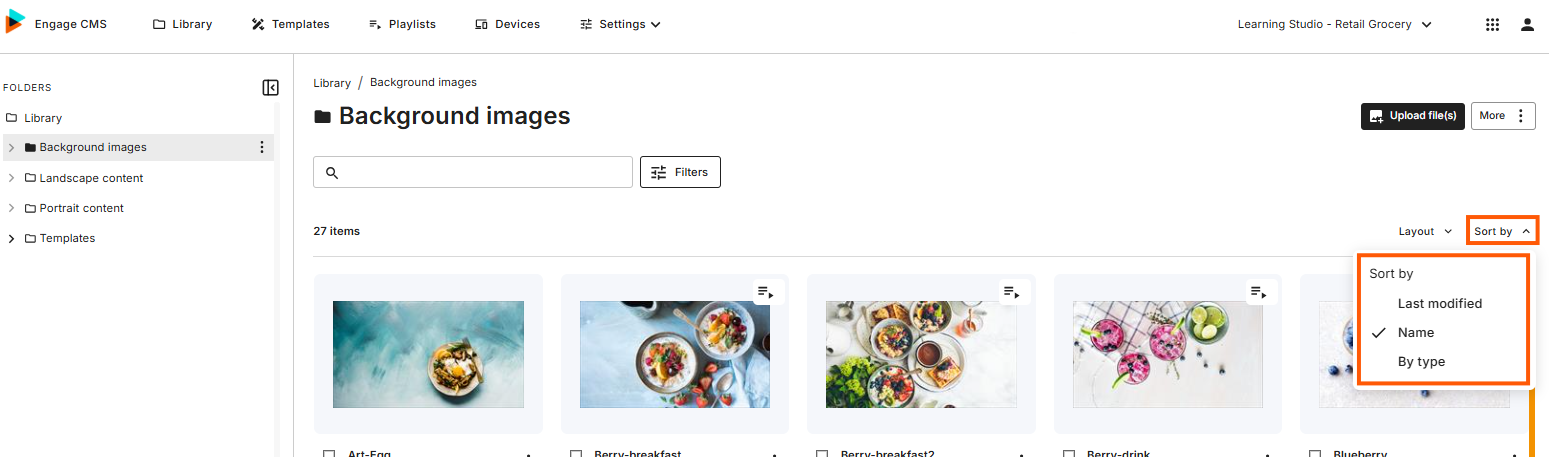
Veelgebruikte sorteeropties zijn:
- Naam
- Laatst gewijzigd
- Type
- Status
Aanvullende navigatiefuncties
Sommige pagina's bevatten aanvullende navigatiefuncties.
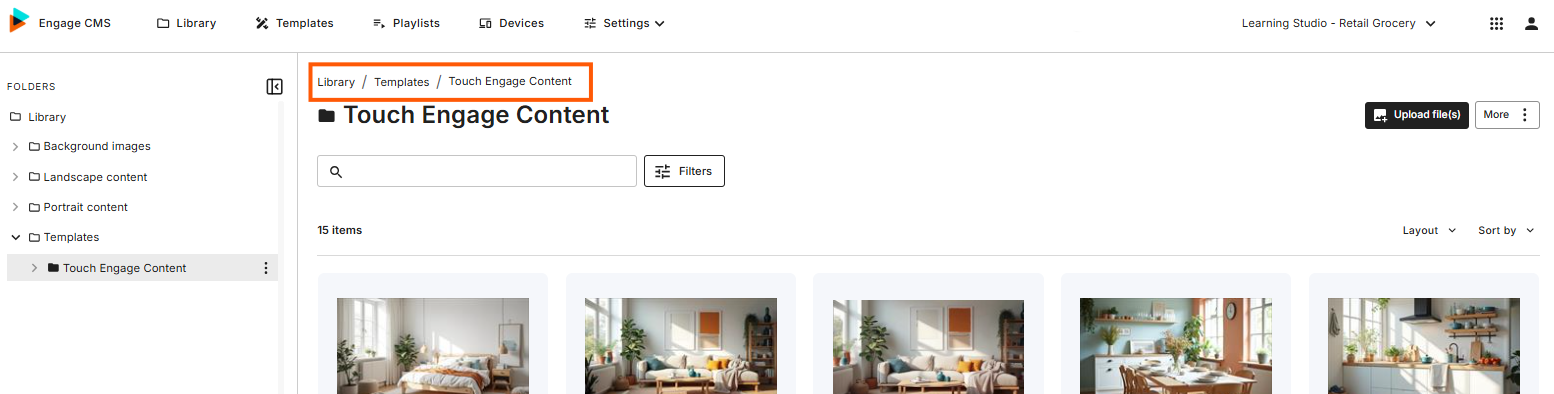
Kruimelpadnavigatie
Kruimelpaden tonen je huidige locatie binnen een mappenstructuur.
Selecteer een niveau in het kruimelpad om rechtstreeks naar die locatie terug te keren.
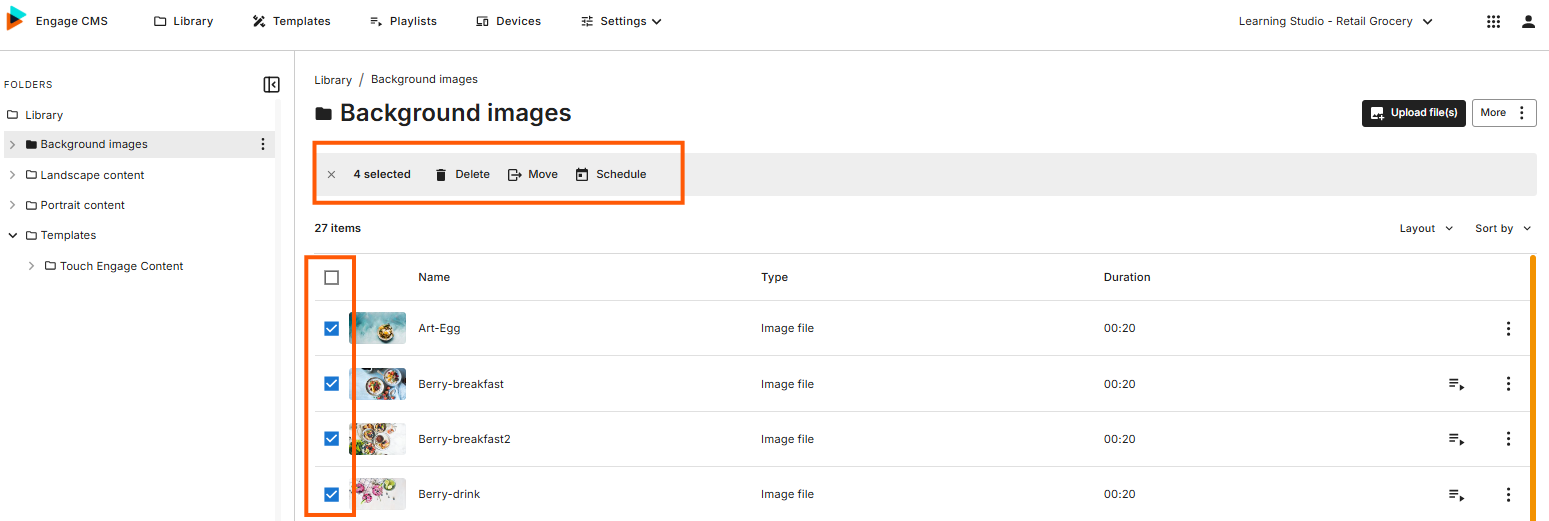
Bulkacties
In sommige onderdelen kun je acties op meerdere items tegelijk uitvoeren, zoals:
- Verplaatsen
- Plannen
- Verwijderen
Apparaatstatussen begrijpen
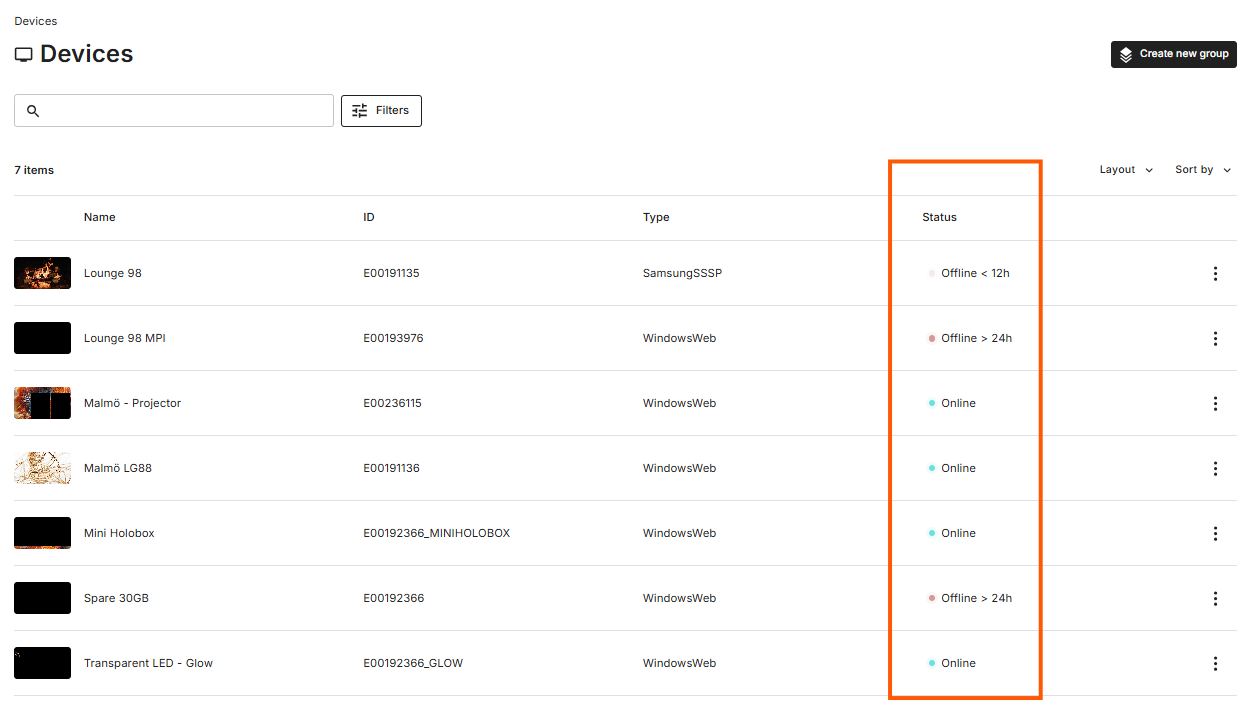
Het onderdeel Apparaten bevat statusindicatoren waarmee je de status van apparaten kunt controleren.
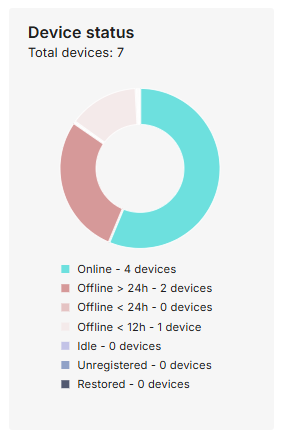
Veelvoorkomende statussen zijn:
- Online
- Offline (<12 uur)
- Offline (<24 uur)
- Offline (>24 uur)
- Inactief
- Niet geregistreerd
- Hersteld
Veelgestelde vragen over navigeren in Engage
Hoe schakel ik tussen werkruimten?
Selecteer de naam van de werkruimte in de navigatiebalk om de Werkruimteselector te openen.
Van daaruit kun je beschikbare werkruimten bekijken, naar een specifieke werkruimte zoeken of tussen bovenliggende werkruimten en subwerkruimten navigeren.
Waar kan ik mijn taal wijzigen?
Open het menu Gebruikersopties en selecteer Profielinstellingen.
Daar kun je de gewenste systeemtaal kiezen en beschikbare meldingsinstellingen beheren.
Wat is het verschil tussen de Bibliotheek, Afspeellijsten en Apparaten?
Bibliotheek – Hier worden je mediabestanden en content opgeslagen en georganiseerd.
Afspeellijsten – Hiermee bepaal je welke content wordt weergegeven en wanneer deze wordt afgespeeld.
Apparaten – Dit zijn de schermen of players waarop je content wordt weergegeven.
Wat is het verschil tussen de Bibliotheek en Sjablonen?
Voorheen waren sjablonen toegankelijk via de Bibliotheek. In de bijgewerkte gebruikersinterface hebben Sjablonen een eigen onderdeel in de navigatie.
De Bibliotheek wordt gebruikt voor het opslaan en organiseren van mediabestanden, zoals afbeeldingen, video's, audiobestanden en documenten.
Sjablonen bevat herbruikbare lay-outs en contentontwerpen waarmee je consistente content voor verschillende schermen en locaties kunt maken.
Door Sjablonen van de Bibliotheek te scheiden, wordt het eenvoudiger om onderscheid te maken tussen:
- De content die je gebruikt
- De lay-outs waarmee die content wordt weergegeven
Waarvoor wordt de Productwisselaar gebruikt?
Met de Productwisselaar kun je schakelen tussen de beschikbare producten binnen Engage Suite.
Afhankelijk van je machtigingen heb je mogelijk toegang tot producten zoals Engage CMS, Admin Panel of Content Creator.
Wat is het verschil tussen een werkruimte en een map?
Een werkruimte scheidt content, afspeellijsten, apparaten en instellingen van andere werkruimten.
Mappen worden gebruikt om content, afspeellijsten of apparaten binnen een werkruimte te organiseren.
Waarom kan ik mijn content, afspeellijst of apparaat niet vinden?
Gebruik het zoekveld, de filters en de sorteeropties die op de pagina beschikbaar zijn.
Als je het item nog steeds niet kunt vinden, controleer dan of:
- Je je in de juiste werkruimte bevindt
- Het item zich niet in een andere map of apparaatgroep bevindt
- Actieve filters het item niet verbergen
Waar kan ik handleidingen en tutorials vinden?
Open Help & Guides via het menu Gebruikersopties.
Van daaruit heb je toegang tot Smart Guides-artikelen, interactieve rondleidingen, productupdates en aanvullende leermiddelen.