
Navigeer door het Engage CMS
In deze gids leert u:
- Hoe je door elk gedeelte van het CMS-menu navigeert en dit begrijpt
- Hoe je tussen werkruimten schakelt
- Hoe je de taalvoorkeur wijzigt en e-mailmeldingen inschakelt
Het CMS-menu
Het CMS-menu biedt toegang tot de belangrijkste onderdelen van het Engage CMS: Bibliotheek, Playlists en Devices (players/ schermen).

Bibliotheek
De bibliotheek is de digitale opslagruimte voor het organiseren en beheren van mediabestanden en content.
Je kunt content in mappen organiseren, zoeken en filters gebruiken om snel items te vinden en bepalen wie er toegang toe heeft.
Playlists
Een Playlist is een aangepaste verzameling content die aan players is toegewezen.
U kunt content in de gewenste volgorde rangschikken en plannen voor specifieke tijden en locaties.
Devices
Devices vertegenwoordigen de players/ schermen die de Playlists weergeven.
Door Devices te organiseren in groepen, kun je planning en weergave efficiënt beheren op alle players/ schermen.
Werkomgeving (workspace) selectie
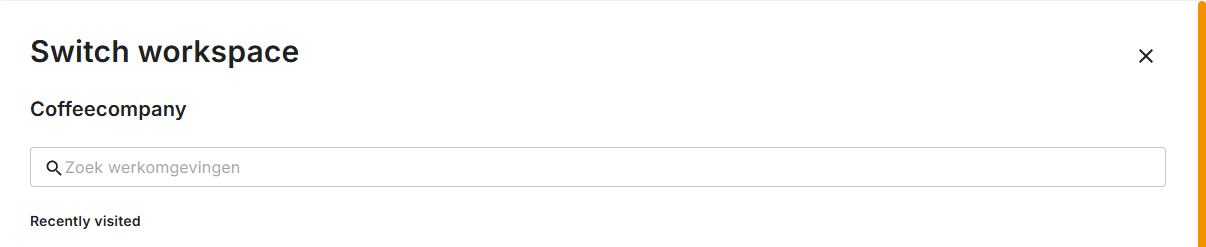
De werkomgeving (switch workspace) selector bevindt zich in de rechterbovenhoek naast het gebruiker profiel pictogram.
Klik op de pijl-omlaag om de werkruimtes waartoe u toegang hebt te bekijken en ertussen te schakelen.
Profielinstellingen
Je gebruikers profielpictogram bevindt zich in de rechterbovenhoek van de interface.
Klik op het pictogram om het menu te openen, je kunt:
- Profielinstellingen openen
- Afmelden
In Profielinstellingen kun je. afhankelijk van de gebruikersrol:
- Je (voor-/ achter-)naam bewerken
- E-mailmeldingen inschakelen wanneer:
- de status van een afspeellijst verandert
- een leeg schema wordt gedetecteerd
- Je voorkeur systeemtaal selecteren

Inhoud filteren en bekijken
De pagina's Bibliotheek, Playlists en Devices etc. delen verschillende navigatie- en filterhulpmiddelen die je helpen snel inhoud, mappen of devices te vinden.
Hoewel de algemene navigatie op deze pagina's vergelijkbaar werkt, bevat elke sectie ook filters die specifiek zijn voor het doel ervan.
Algemene navigatiehulpmiddelen
De volgende hulpmiddelen werken op vergelijkbare wijze in de secties Bibliotheek en Playlists.
Broodkruimelnavigatie
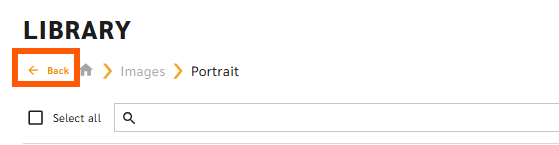
Het broodkruimelpad toont je huidige locatie in de mappenstructuur.
Klik op een deel van het broodkruimelpad om snel terug te keren naar een vorige map.

Terugknop
Met de terugpijl kunt u één niveau omhooggaan in de maphiërarchie.
Zoeken
Gebruik het zoekveld om snel inhoud of mappen te vinden zonder handmatig te bladeren.
Zoekresultaten kunnen worden gefilterd met behulp van de Type vervolgkeuzelijst om specifieke inhoudstypen weer te geven, zoals:
- Afbeeldingen
- Video's
- URL's
- Sjablonen
- Audiobestanden

Bibliotheekfilters en weergaveopties
De bibliotheek bevat aanvullende hulpmiddelen voor het beheren en organiseren van media-inhoud.
Bulkacties
Selecteer meerdere items om acties uit te voeren, zoals:
- Verplaatsen
- Plannen
- Verwijderen

Hiermee kunt u meerdere bestanden tegelijk beheren.
Sorteeropties
U kunt bestanden in de bibliotheek sorteren op:
- Laatst gewijzigd – Toont de meest recent bijgewerkte bestanden eerst
- Op naam – Sorteert bestanden alfabetisch
- Op type – Groepeert bestanden op formaat (bijvoorbeeld afbeeldingen, video's of sjablonen)

Weergavemodi
U kunt wijzigen hoe inhoud wordt weergegeven in de bibliotheek.
- Rasterweergave
Toont grote miniaturen voor snelle visuele voorbeelden. - Rijweergave
Toont bestanden in een gedetailleerde lijst met aanvullende informatie.

Afspeellijstfilters en -navigatie
Het gedeelte Afspeellijsten gebruikt een vergelijkbare mapnavigatiestructuur als de bibliotheek, maar bevat filters met betrekking tot de afspeellijststatus.
Sorteren op afspeellijststatus
Afspeellijsten kunnen worden gefilterd op basis van hun huidige status:
- Uitgeschakeld
De afspeellijst wordt nog bewerkt en is nog niet gepland of toegewezen aan een speler. - Gepubliceerd
De afspeellijst is actief en momenteel toegewezen aan een speler. - Verlopen
De afspeellijst is klaar met afspelen en heeft geen actief schema meer.

Spelerfilters en weergaveopties
Het gedeelte Spelers stelt u in staat om apparaten die uw inhoud weergeven te filteren en te organiseren.
Raster- en lijstweergave
U kunt schakelen tussen twee weergavemodi:
- Rasterweergave
Toont spelers als visuele tegels met miniaturen. - Lijstweergave
Toont spelers in een gedetailleerd tabelformaat.

Alleen spelers weergeven
Standaard zijn zowel spelers als spelergroepen zichtbaar.
Schakel 'Alleen spelers weergeven' in om groepen te verbergen en alleen individuele apparaten weer te geven.

Zoek- en apparaatstatusfilters
Gebruik het zoekveld om spelers te vinden op basis van hunapparaatstatus of locatie.

Mogelijke statussen zijn onder andere:
- Online
Het apparaat is verbonden en functioneert normaal.
Offline (<12 uur) - Het apparaat heeft de verbinding minder dan 12 uur verloren.
Offline (<24 uur)
Het apparaat is langer dan 12 uur, maar minder dan 24 uur offline geweest. - Offline (>24 uur)
Het apparaat is langer dan 24 uur offline geweest. Onmiddellijke aandacht kan vereist zijn.
Inactief - Het apparaat zal naar verwachting tijdelijk offline zijn. Het schakelt automatisch over naar Online wanneer de verbinding is hersteld.
Niet geregistreerd
Het apparaat is een tijdelijke aanduiding die aangeeft dat de fysieke hardware nog niet is aangesloten. - Hersteld
De speler is hersteld nadat deze offline was. Er is een nieuwe registratiecode gegenereerd zodat een vervangend apparaat kan worden aangesloten. Als het oorspronkelijke apparaat opnieuw verbinding maakt, keert de speler automatisch terug naar de online status.
Veelgestelde vragen over CMS-navigatie
Hoe schakel ik tussen werkruimten?
Klik op de werkruimteselectie in de rechterbovenhoek naast uw profielpictogram.
Selecteer vervolgens de werkruimte die u wilt openen uit de vervolgkeuzelijst.
Waar kan ik mijn taal wijzigen in het Engage CMS?
Open Profielinstellingen door op uw profielpictogram in de rechterbovenhoek te klikken.
Vanaf daar kunt u uw voorkeurssysteemtaal selecteren.
Wat is het verschil tussen de Bibliotheek, Afspeellijsten en Spelers?
- Bibliotheek – Slaat uw mediabestanden en inhoud op en organiseert deze.
- Afspeellijsten – Bepaalt welke inhoud wordt getoond en wanneer deze wordt afgespeeld.
- Spelers – Vertegenwoordigt de apparaten die uw inhoud weergeven.
Waarom kan ik mijn afspeellijst of inhoud niet vinden?
Gebruik het zoekveld of controleer de sorteer- en filteropties op de pagina.
Inhoud kan ook in een andere map staan of gefilterd zijn op status.